【2026最新】アップルケアプラスの確認方法は?設定から一瞬でわかる全手順
手元のiPhoneをうっかりコンクリートへ落下させ、画面にクモの巣状の亀裂が走った瞬間、あるいはバッテリーの消耗が極端に早くなったと感じたとき、真っ先に脳裏をよぎるのは「自分はAppleCare+(アップルケアプラス)に加入していたかどうか」という切実な不安ではないでしょうか。端末価格が20万円を超えることも珍しくなくなった近年のスマートフォン事情において、保証サービスの適用有無は、数万円規模の出費差に直結する死活問題です。
かつてのように購入時のレシートや契約書を家捜ししたり、専用サイトで英数字の長い文字列を手入力したりする必要はありません。現在のiOS環境では、手元にある端末の設定画面を開くだけで、わずか数秒で加入状況や期限を特定できる仕組みが整っています。本稿では、シリアル番号すら不要な最短の確認ステップから、画面破損時に手元で操作できない場合の対処法、さらには見落としがちな支払いトラブルや解約返金の裏側まで、現場の取材知見をもとに網羅的に解説します。
📌 【この記事の重要ポイントまとめ】
- 要点1:iPhoneの設定アプリ内「一般」>「AppleCareと保証」を開くだけで、シリアル番号不要・わずか3秒で保証状況と有効期限を即座に確認可能。
- 要点2:端末操作が不可能な場合でも、Apple IDに紐づく「マイサポート」へのログインや外箱の記載から遠隔特定・問い合わせができる。
- 要点3:月額払いのカード失効による意図せぬ自動解約や、購入後30日の再加入リミットなど、失効を防ぐための厳密な管理が不可欠。
【設定画面から3秒】シリアル番号なしでiPhoneの保証期間を確認する最短手順
「自分の端末がいつまで保証されているのか」を特定するために、わざわざ小さな文字で刻まれたシリアル番号を探す必要はありません。iPhoneが正常にタッチ操作できる状態であれば、標準搭載されている「設定」アプリを利用するのが最も手軽で確実なアプローチです。
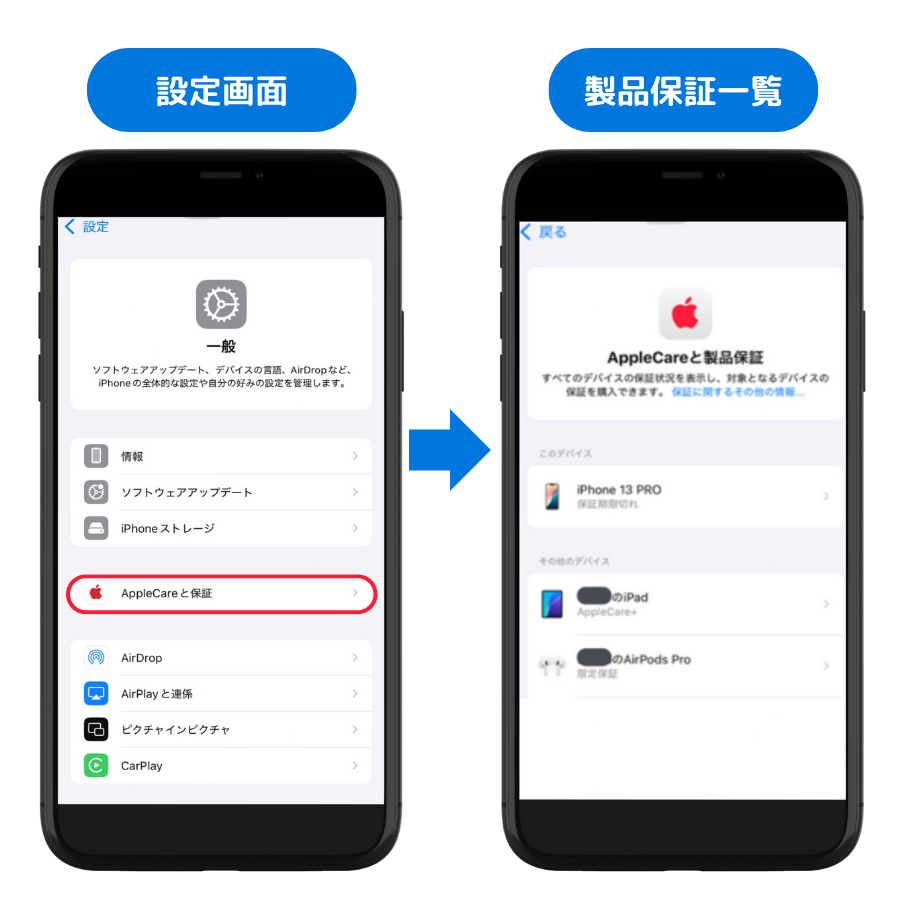
具体的な手順は極めて直感的です。まずホーム画面から「設定」をタップし、「一般」を選択します。一覧の上部に表示される「AppleCareと保証」(または「情報」内の保証項目)へ進むと、現在サインインしているApple IDとペアリングされているデバイスの一覧、ならびに操作中のiPhoneの保証ステータスがダイレクトに表示されます。
画面上に「AppleCare+」と明記され、その下に有効期限の日付(または「月額プラン」などの契約形態)が表示されていれば、手厚い過失過失事故保証やテクニカルサポートが有効に機能しています。一方で、購入から1年未満の端末で単に「限定保証」と表示されている場合は、ハードウェアの初期不良のみを対象としたAppleの標準無償保証にとどまり、落下による画面割れや水没事故への低価格修理は適用されない点に留意しなければなりません。
最新のiOSではUIの整理が進み、ペアリングされているApple WatchやAirPodsの保証残日数まで同じ階層からシームレスに一覧確認できるよう改善されています。まずは修理の予約を取る前に、この設定アプリからの直接確認を行うことがファーストステップとなります。
手元に端末がない場合は?シリアル番号の調べ方とマイサポートでの遠隔確認術
画面のタッチパネルが完全に反応しなくなったり、端末自体がブラックアウトして電源が入らない、あるいは外出先での紛失・盗難に遭った場合、本体の画面操作による確認は不可能です。このようなトラブル発生時に備え、外部からステータスを特定する2つのルートを把握しておく必要があります。
第1のルートは、WebブラウザからApple公式の「マイサポート」へログインする方法です。PCや家族のスマートフォンからApple公式サイトのマイサポートページへアクセスし、対象の端末で使用していた「Apple ID(Apple Account)」とパスワードを入力して認証を完了させます。ログインに成功すると、アカウントに紐づけられた全デバイスのカードが表示され、対象機種を選択するだけで「AppleCare+の加入状況」「有効期限」「過去の修理・配送履歴」までが一目瞭然となります。
第2のルートは、端末固有の識別符号を用いた照会です。公式の「保証状況の確認(Check Coverage)」専用ページへアクセスし、シリアル番号を直接打ち込むことで契約情報を照会できます。画面が点かない状態におけるシリアル番号の調べ方は以下の通りです。
・製品パッケージ(化粧箱)の背面バーコード付近にある「Serial No.」の記載を確認する
・購入時にApple Storeや家電量販店、キャリアから発行された電子レシート(購入証明書)の明細を見る
・別のApple端末(iPadやMacなど)をお持ちの場合、同一Apple IDでサインインしていれば「設定」内のアカウント管理一覧から対象iPhoneを選択し、シリアル番号をコピーする
・SIMトレイを取り出し、トレイ側面に微小なレーザー刻印として記されたIMEI(製造番号)を特定し、サポート窓口へ問い合わせる
これら物理的な情報源を活用すれば、故障によって端末が文鎮化している局面であっても、修理持ち込み前に保証権利の有無を十全に証明することができます。
【2026年最新比較】AppleCare+適用時のiPhone修理料金と実質負担額
保証の有無によって、実際に支払う修理コストには天と地ほどの開きが生じます。特に高精細な有機ELディスプレイやチタニウム製フレーム、潜望鏡型望遠レンズなどを搭載したハイエンド端末では、無保証時の修理代金が本体購入額の半分近くに達することも珍しくありません。
以下の比較表は、主要な破損トラブルにおける一般的な修理見積もりと、AppleCare+適用時の自己負担額を整理した客観データです。
| 修理・交換項目 | AppleCare+適用時の自己負担額 | 保証対象外(一般相場)の費用 | 編集部の見解・評価 |
|---|---|---|---|
| 前面画面のみの損傷修理 | 3,700円(税込) | 42,800円 〜 64,800円前後 | 1回の画面修理だけで元が取れる最大の差別化ポイント。ガラス割れの頻度が高いユーザーには必須。 |
| 背面ガラスのみの損傷修理 | 3,700円(税込) | 25,800円 〜 33,800円前後 | 近年の筐体構造改革により背面単体修理が可能に。過失時の心理的ダメージを大幅に抑えられる。 |
| バッテリー交換(容量80%未満) | 0円(無償) | 14,500円 〜 19,400円前後 | 最大容量80%未満の診断基準を満たせば実質タダ。ヘビーユーザーが2年目以降に受ける恩恵が大きい。 |
| その他の損傷(全損・水没等) | 12,900円(税込) | 83,800円 〜 128,800円前後 | 基板破損や水没による本体丸ごと交換でも定額。再調達コストを考えれば絶大なセーフティネット。 |
| 盗難・紛失(専用プラン加入時) | 12,900円(税込) | 全額実費(新品再購入) | 「探す」機能の常時有効化が条件。満たしていれば新品同等品が驚異的な低価格で再支給される。 |
保証規定における利用回数の制限が撤廃され、「利用規約の範囲内であれば回数無制限で過失事故の修理を受けられる」という点も、現代のAppleCare+が持つ極めて強力なメリットです。過酷な環境で端末を酷使するアクティブ層にとって、修理定額制の価値は極めて高いといえます。

【実態検証】「保証対象外」に泣く利用者の共通点と現場目線で見えたリアル
AppleCare+に加入しているからといって、どのような状態であっても100%救済されるわけではありません。Genius Barや正規サービスプロバイダの店頭、あるいはSNS上の口コミや知恵袋などのコミュニティを分析すると、「保証に入っていたのに修理を断られた」「通常外の全損料金を請求された」と嘆くユーザーのリアルな悲鳴が散見されます。
技術スタッフへの取材や現場の実例から浮かび上がる代表的な保証対象外の事由は、主に以下の3点に集約されます。
第1に、「非正規修理業者での修理歴・社外製パーツの組み込み」です。過去に街中の安価な修理店で画面やバッテリーの交換を行い、内部に純正外のパーツが混入していたり、防水テープの圧着不備で内部が著しく腐食していたりする場合、Appleのエンジニアは作業そのものを拒否(改造品扱い)するケースがあります。一度でもサードパーティによる内部加工が施されると、AppleCare+の契約が残っていても権利が剥奪されるリスクが高いのです。
第2に、「壊滅的な物理的破壊(原形をとどめない損傷や部品の欠落)」です。車に何度も轢かれて筐体がバラバラに粉砕され内部基板が消失しているようなケースや、故意に分解して内部部品を抜き取った形跡がある場合、「偶発的な事故の範囲を逸脱している」と判断され、保証規定外として受け付けられません。
第3に、「盗難・紛失プランにおいて『探す』機能が無効化されていた事例」です。盗難・紛失保証を申請する際の厳格な要件として、「インシデント発生時にデバイス上で『探す』が有効になっており、かつ手続き完了までApple IDからデバイスの関連付けを勝手に削除しないこと」が規約に明記されています。焦ってアカウントからデバイスを削除してしまったり、普段からバッテリー節約目的で位置情報サービスを切っていたりした結果、補償が却下されるという手痛い失敗が後を絶ちません。
一般に知られていない盲点とネットの誤解|未加入からの後日加入と月額払いの罠
ネット上の情報やSNSの言説の中には、AppleCare+の加入ルールや更新規約に関して不正確な情報が数多く混在しています。特に読者が罠に陥りやすいのが、「後からの加入猶予」と「月額払いの自動失効」です。
「後からいつでも入れる」という誤信の壁
「とりあえず本体だけ買って、壊れそうになったら後から入ればいい」という考えは完全に通用しません。原則として、AppleCare+へ未加入の状態から後から追加加入できる期限は「端末の購入日から30日以内」と厳格に定められています。
購入後30日以内であれば、iPhoneの設定画面に「AppleCare+ 保証を追加できます」という通知バナーが表示され、デバイス上からリモート診断プログラムを実行してハードウェアに異常がないことが証明されれば即座に加入できます。しかし、31日目を過ぎた瞬間にその導線は完全に消失し、以降は一切の例外措置が認められません。
クレジットカード失効が招く「サイレント解約」
近年主流となっている月額払い(サブスクリプション型)において、最も警戒すべきリスクが支払いの途絶による強制解約です。登録していたクレジットカードの有効期限更新忘れ、限度額オーバー、あるいはデビットカードの残高不足などによって引き落としが連続して失敗した場合、一定の猶予期間を経て保証契約は自動的に解除されます。
「設定」アプリ内のご自身のアイコンをタップし、「サブスクリプション」の項目から現在の月額の支払い状況が「有効」になっているかどうかを定期的に点検しておく必要があります。一度未払いで失効した月額プランを後から復活させる救済措置は基本的に用意されていません。
2年一括満了後の「30日以内延長ルール」
端末購入時に「2年一括払いプラン」を選択した場合、24カ月が経過すると自動的に保証が終了します。しかし、保証終了日から30日以内であれば、同じデバイスで月額課金型へ移行し、保証期間を延長することが可能です。この通知は期限切れ直前に設定画面へ密かに届くため、見落として期限を越過してしまうユーザーが極めて多いのが実情です。

中途解約と返金ルールの実態|知っておくべき手続きの流れと問い合わせ窓口
新しいiPhoneへの機種変更や、他社製スマートフォンへの乗り換えに伴い、不要になったAppleCare+を適切に清算する手順も心得ておく必要があります。契約タイプによって解約アプローチは根底から異なります。
月額払いで契約している場合、解約は極めてシンプルです。「設定」>「Apple ID」>「サブスクリプション」の一覧から「AppleCare+」を選択し、「サブスクリプションをキャンセルする」をタップするだけで次回の請求サイクルをもって円満に終了します。日割り返金は発生しませんが、翌月以降の課金は確実にストップします。
一方、購入時に2年分を一括前払い(一括払いプラン)で支払っており、2年を迎える前に端末を手放した場合は、未経過期間に応じた返金を受ける権利があります。ただし、これには自動返金の仕組みがなく、ユーザー側から能動的にアクションを起こさなければ1円も戻ってきません。
返金手続きを行うには、Apple公式サポート窓口へ直接コンタクトを取る必要があります。「サポート」アプリや公式サイトから電話問い合わせの予約を行い、担当スペシャリストに「端末の売却・譲渡に伴うAppleCare+の一括契約中途解約と返金希望」を明確に伝えます。その際、以下の情報を手元に準備しておくと手続きが迅速に進みます。
・解約対象となる端末のシリアル番号
・購入時のAppleCare+契約番号(登録完了メールに記載)
・返金先の銀行口座情報(または決済時のクレジットカード情報)
未経過分の月数から、過去に利用した修理サービスの正規費用などを差し引いた残額が指定口座へ払い戻されます。「手続きが面倒だから」と放置せず、端末買い替え時には必ず返金権利を行使するのが経済的な賢謀といえます。
【プロの結論】行動経済学から紐解く「おすすめできる人・不要な人」の判断基準
行動経済学における「プロスペクト理論」が教える通り、人間は「得をすること」よりも「同等の損失を被ること」を約2倍強く恐れる傾向(損失回避バイアス)を持っています。スマートフォンの延長保証ビジネスは、まさにこの「万が一全損したらどうしよう」という痛烈な恐怖心を巧みに突いたサービスモデルです。
毎月1,000円〜1,500円前後の支払いは、1年で約15,000円、2年で3万円超という決して小さくない固定費を生み出します。デジタルデバイスの乱立による「サブスクリプション疲労」が蔓延するいま、漠然とした不安だけで漫然と加入し続けるのは合理的ではありません。自分自身の利用スタイルと客観的な境界線(心理的バウンダリー)を引き、冷静に要否を選別すべきです。
【AppleCare+への加入を強く推奨できる人】
・ケースやガラスフィルムを装着せず、iPhoneの造形美を「裸持ち」で楽しみたい層
・2年スパンで端末をフリマアプリ等で売却し、常にリセールバリューを最高値に保ちたい層(純正パーツでの無傷維持・バッテリー80%以上維持が売却額を押し上げるため)
・過去2年間でスマートフォンを落下・水没させて画面を割った経験が1度でもある人
・活発に動き回る小さな子どもやペットがいる家庭で、端末を共有・操作させる機会が多い人
【AppleCare+への加入を見送り、別の防衛策を採るべき人】
・耐衝撃性能の高いミリタリーグレードの保護ケースと硬度9Hの全面保護ガラスを常時装着している人
・月額700円前後で複数台の通信端末(PC、タブレット、イヤホン等)をまとめて合算補償できるサードパーティの「モバイル保険」を契約している人
・突発的に5万円〜8万円の修理実費や本体再購入費用が発生しても、家計のキャッシュフローがビクともしない経済的余力がある人
・キャリア(docomo、au、SoftBank等)独自の端末補償プログラムに二重で加入してしまっている人
【アップル ケア プラス 確認】に関するよくある質問(FAQ)
Q1:設定アプリに「AppleCare+」や「限定保証」の項目が表示されないのですが、未加入ということですか?
A1:未加入である可能性が高いですが、購入から1年以上が経過して標準保証が切れ、かつAppleCare+にも加入していない場合、保証に関するステータス欄自体が非表示になる仕様です。確実に状況を白黒つけたい場合は、端末のシリアル番号を特定した上でApple公式の「保証状況の確認(Check Coverage)」ページに直接入力して照会してください。
Q2:中古ショップやフリマアプリで購入したiPhoneの保証状況はどうやって確認しますか?
A2:本体がお手元にあるなら「設定」>「一般」>「AppleCareと保証」で確認可能です。購入前であれば、出品者にシリアル番号(またはIMEI)を開示してもらい、公式の確認サイトで照会してください。前オーナーがAppleCare+を一括前払いで契約していた場合、本体に保証権利が残存していれば新所有者でもそのまま過失修理サービスを受けられますが、前オーナーが月額払いを停止したり中途解約して返金を受けた場合は即座に無効化されます。
Q3:AppleCare+の保証期間が切れた後でも、再加入することはできますか?
A3:原則として、保証が完全に途切れてから何ヶ月も経った後の「再加入」は認められていません。唯一の例外は、2年一括プランの満了日から30日以内に月額プランへの延長手続きを行った場合のみです。この猶予ウィンドウを逃すと、将来的にどれほど高額な修理代が発生しても保証を付け直す手段はありません。
Q4:月額払いの支払いが一度エラーになったら、即座に保証は打ち切られますか?
A4:1回のエラーで即座に当日解約されるわけではありません。通常、決済不成立のメール通知とともに数日〜最大数週間の再試行猶予期間が設けられます。しかし、放置して猶予期間を超過すると契約ステータスが「キャンセル」へ移行し、二度と同一端末での保証復帰ができなくなるため、決済エラーの通知を受け取ったら一刻も早く支払いカードの情報を更新してください。
まとめ:2026年のスマートな端末管理とリスクヘッジの鉄則
現代の生活インフラとして完全に定着したiPhoneにおいて、故障や破損リスクへの備えは単なるデバイス管理を超えたマネーリテラシーの一環です。まずは今この瞬間に、ご自身の端末の設定画面を開き、保証の有無と有効期限の残日数を確かめる習慣を持ってください。
シリアル番号のメモすら不要な設定アプリからの確認は、ほんの3秒で完了します。保証が生きているのであれば、画面の微細なヒビやバッテリーの劣化を我慢して使い続ける必要はありません。逆に保証が切れているのであれば、より堅牢なケースへの換装やサードパーティ製保険の導入など、リスクを自衛する次の一手を迅速に打つことができます。正確な情報把握こそが、想定外の出費を防ぐ最強の防御策です。 (出典: アップル ケア プラス 確認(Yahoo!ニュース))
SEOライティングとマーケティング戦略の専門家。分かりやすい解説記事で定評があります。