【2026最新】LINEグループの作り方完全版!友達追加なしで招待できる?
PTAや部活動の連絡網、職場のプロジェクト進行、趣味の集まりに至るまで、複数人での連絡基盤としてLINEグループは生活インフラの地位を確立しています。しかし、いざグループを作成しようとした際、「友だち追加していない相手はどう呼べばいいのか」「作成した瞬間に相手にプッシュ通知が飛んでバレるのか」「過去のトーク履歴は見えてしまうのか」といった仕様上の疑問や不安に直面する人は少なくありません。
月間アクティブユーザー数が9,600万人(LINEヤフー株式会社公式発表資料)を超える巨大プラットフォームだからこそ、グループ作成時のわずかな設定ミスや仕様の誤解が、人間関係の摩擦や情報漏洩トラブルの引き金になり得ます。本稿では、2026年最新のインターフェースに基づき、失敗しないグループ作成の完全ステップ、通知の挙動、そして知っておくべき権限の落とし穴まで徹底的に解明します。
📌 【この記事の重要ポイントまとめ】
- 要点1:グループ作成時は「友だちを自動追加」のオン・オフ設定が成否を分け、オフなら招待承認制、オンなら即時参加となる。
- 要点2:友だち追加していない相手でも「招待リンク・QRコード」を発行すればグループへ招き入れられるが、プライバシー面でのリスクが存在する。
- 要点3:一般のLINEグループには「管理者権限」が存在せず、誰でもメンバーを強制退会させられる構造的リスクを理解して運用する必要がある。
【2026年最新手順】LINEグループの作り方と初期設定の最短ルート
LINEグループの立ち上げは、手順そのものよりも「作成時のオプション設定」に最大の注意を払う必要があります。まずは迷わず最短で作成できる基本手順を整理します。
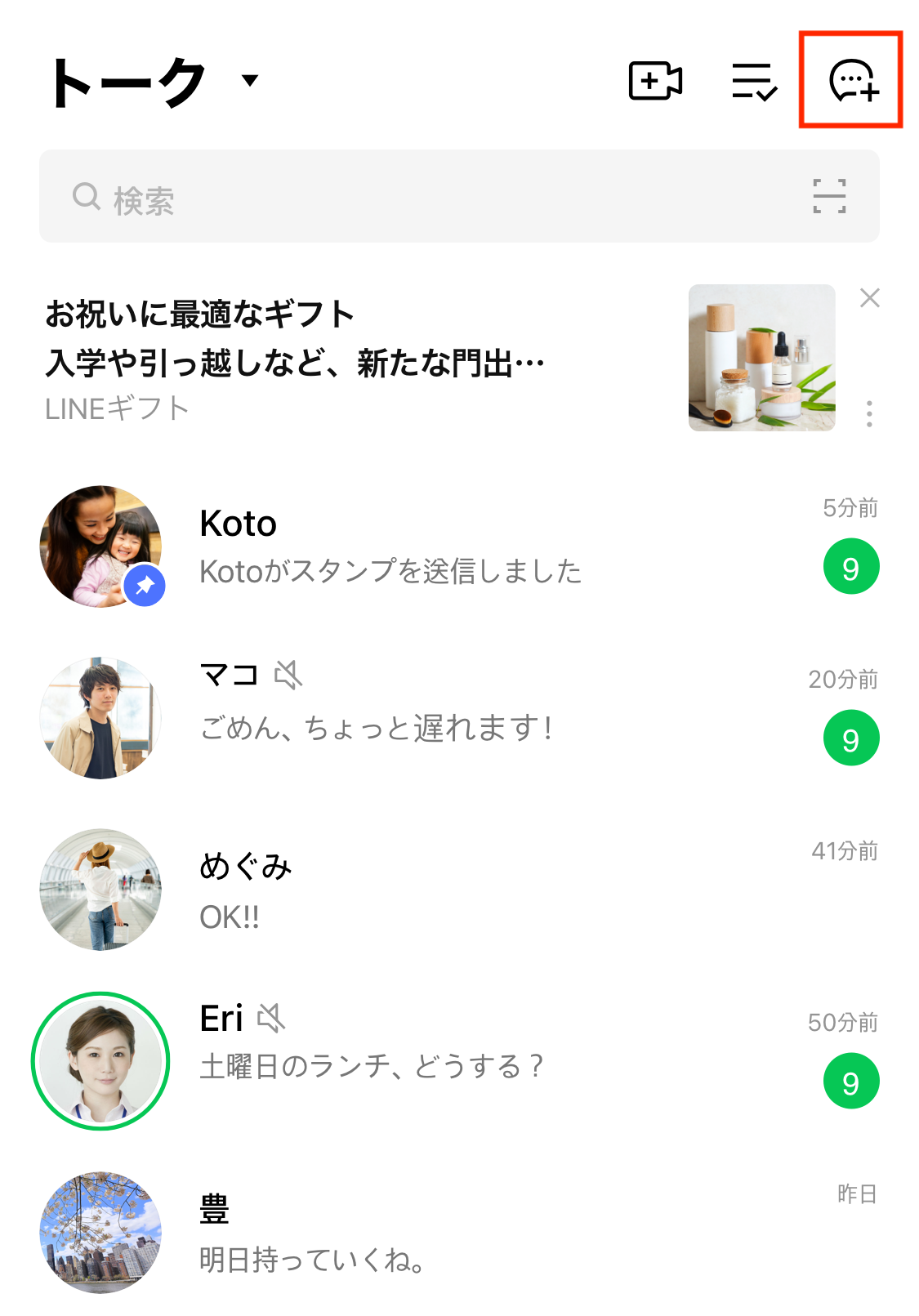
操作の起点は主に2通りあります。もっとも確実なのはホーム画面からの作成です。「ホーム」タブ右上の人型アイコン(友だち追加)をタップし、「グループ作成」を選択するルートです。もう一つは「トーク」タブ右上の吹き出しアイコンから「グループ」を選ぶルートですが、どちらを経由しても最終的な設定項目は共通しています。
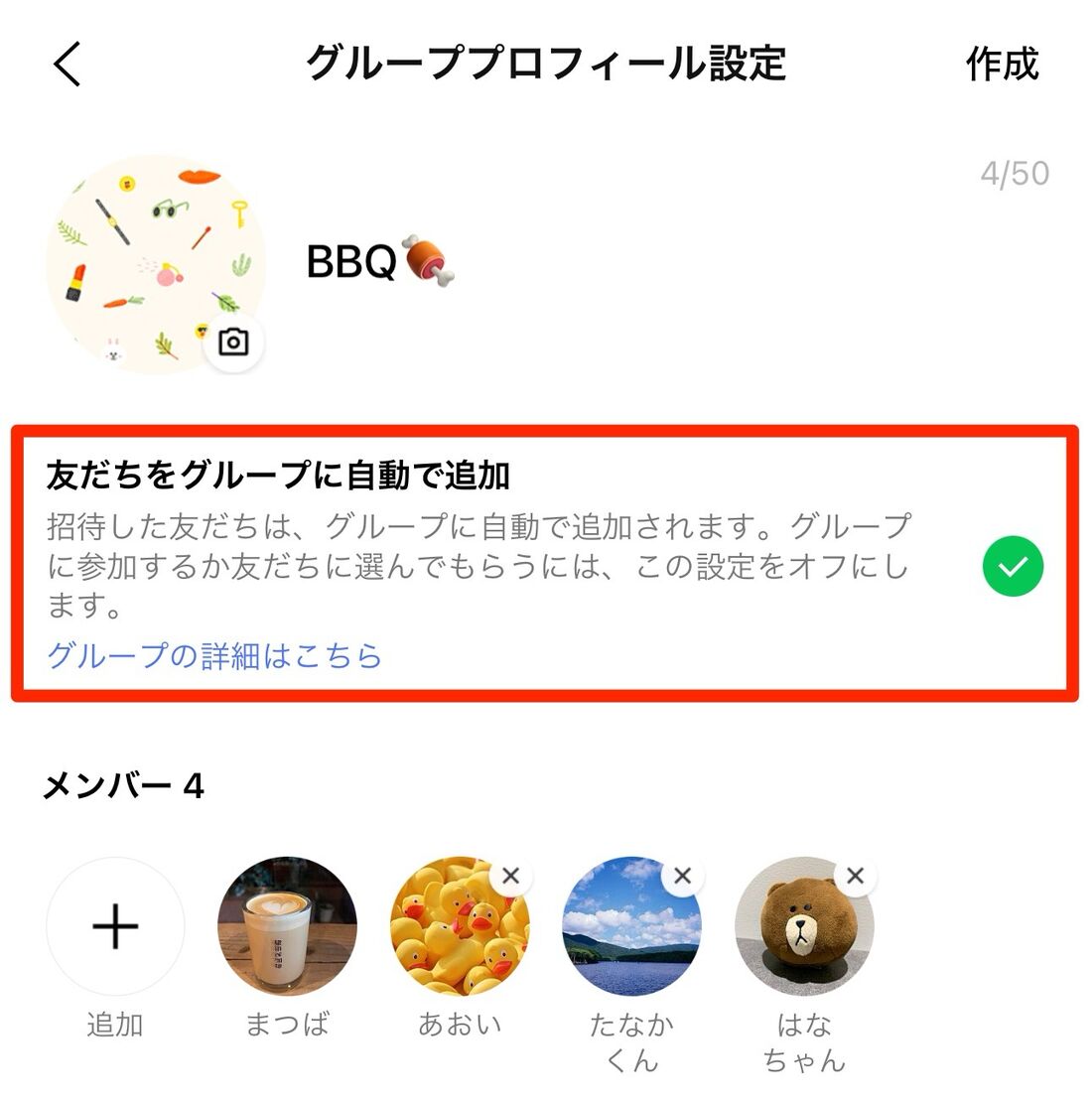
メンバー選択画面に進んだら、参加させたい友だちにチェックを入れます。この際、画面最上部に表示される「友だちをグループに自動追加」というトグルスイッチの挙動を把握しておかなければなりません。
この「友だちをグループに自動追加」をオンにすると、招待された相手側の画面では確認や承認のステップが一切挟まれず、グループが作成された瞬間に強制参加となります。一方でオフにした場合は、相手に「〇〇からグループに招待されました」という通知と確認画面が届き、本人が「参加」ボタンを押すまでトークルームの本メンバーにはなりません。
サプライズの企画や、参加の可否を相手の意思に委ねたい場面では、必ずこの自動追加をオフにしておくのがマナー上の鉄則です。
メンバーを選択して「次へ」進むと、「グループ名」と「アイコン画像」の設定画面に移ります。グループ名は最大50文字まで入力可能ですが、スマートフォンの通知バナーやトーク一覧で視認しやすいよう、全角15文字前後に収めるのが実務上の最適解です。また、LINEグループ アイコン 画像 設定を怠り初期設定のデフォルトアイコンのままにしておくと、トーク一覧で埋もれて誤爆の原因になります。プロジェクトの趣旨やイベント内容が一目で分かる画像をアルバムから即座に指定しておくことを強く推奨します。
友達追加なしで招待できる?リンク・QRコード招待の仕様と限界
「仕事関係や保護者会など、プライベートの友だちとして繋がるのは避けたいが、グループの連絡網には入ってもらいたい」というケースは日常的に発生します。結論から言えば、直接の友だち追加を行っていない相手であっても、招待リンクやQRコードを発行することでグループに招待可能です。
通常、グループ作成画面のメンバー一覧には「すでに自分の友だちリストにいるアカウント」しか表示されません。しかし、グループを立ち上げた後に以下の手順を踏むことで、友だち以外のユーザーを招集できます。
グループのトーク画面右上にある三本線メニュー(≡)をタップし、「招待」を選択します。画面上部に「リンク」「QRコード」「メール」「SMS」といった外部共有手段が表示されるため、ここで「リンク」または「QRコード」を選択します。生成された招待URLをコピーし、Slack、Chatwork、一般的なEメールなどに貼り付けて送付すれば、相手はURLをタップするだけでグループへの参加申請画面へと遷移できます。
ただし、ここには重大な落とし穴が存在します。参加した瞬間、相手の画面や自分の画面には「互いのアカウント名とアイコン」が露出するという点です。さらに、グループ内のメンバー一覧から相手のプロフィールを開けば、その場で友だち追加ボタンを押せてしまいます。
「本名を伏せたい」「プライベートのLINEアカウントそのものを知られたくない」という要件がある場合は、通常のLINEグループではなく、後述するオープンチャットを活用するのが唯一の防衛策となります。
【仕様比較】通常グループ・複数人トーク・オープンチャットの違いを徹底解剖
かつてLINEには、グループとは別に「複数人トーク」と呼ばれる機能が存在していました。しかし、ユーザーインターフェースの統一と利便性向上を目的に実施されたアップデートにより、従来の複数人トーク機能はグループ機能へと完全統合されました。現在複数人でトークを開始すると、自動的に「グループ」の枠組みで部屋が生成されます。
用途に応じて最適な対話の場を選択できるよう、通常グループ、旧複数人トーク(現行仕様)、そしてオープンチャットの決定的な差異を下表にまとめました。
| 項目 | 詳細・数値データ | 一般的な基準・相場 | 編集部の見解・評価 |
|---|---|---|---|
| 最大参加人数 | 通常グループ:最大500人 オープンチャット:最大5,000人 | 一般的なチャットツール(100〜1,000人規模) | 中小規模の組織連絡なら500人で十分だが、全校生徒や大規模イベントはオープンチャット一択。 |
| アカウントの匿名性 | 通常グループ:本アカウント連動 オープンチャット:部屋ごとに別名・別アイコン可 | ビジネス用ツールは本名、コミュニティは匿名が一般的 | プライベートな繋がりを遮断したいPTAや自治会では、オープンチャットの別名設定がトラブル防止に直結する。 |
| 途中参加者の過去ログ | 通常グループ:閲覧不可(0件) オープンチャット:直近最大6カ月分まで閲覧可 | ビジネスチャット(Slack等)は全履歴閲覧が基本 | 通常グループの最大の盲点。過去の経緯を途中参加者に見せたい場合は「ノート」への保存が義務となる。 |
| 管理者権限の有無 | 通常グループ:権限差なし(全員同等) オープンチャット:管理者・共同管理者の階層あり | 一般組織ツールでは管理職権限の分離が必須 | 通常グループは「誰でも誰かを強制退会できる」危険性を孕む。荒らし対策が必要な場には適さない。 |
【実態検証】作成時の通知と相手の画面|バレるリスクと参加・辞退の挙動
「グループを作った瞬間、相手の画面にはどう表示されるのか」「こっそり作成して準備を進めることはできるのか」という疑問は、サプライズ企画や業務の事前準備において頻出する論点です。現場での実機検証データに基づき、相手側の画面の挙動を白日のもとに晒します。
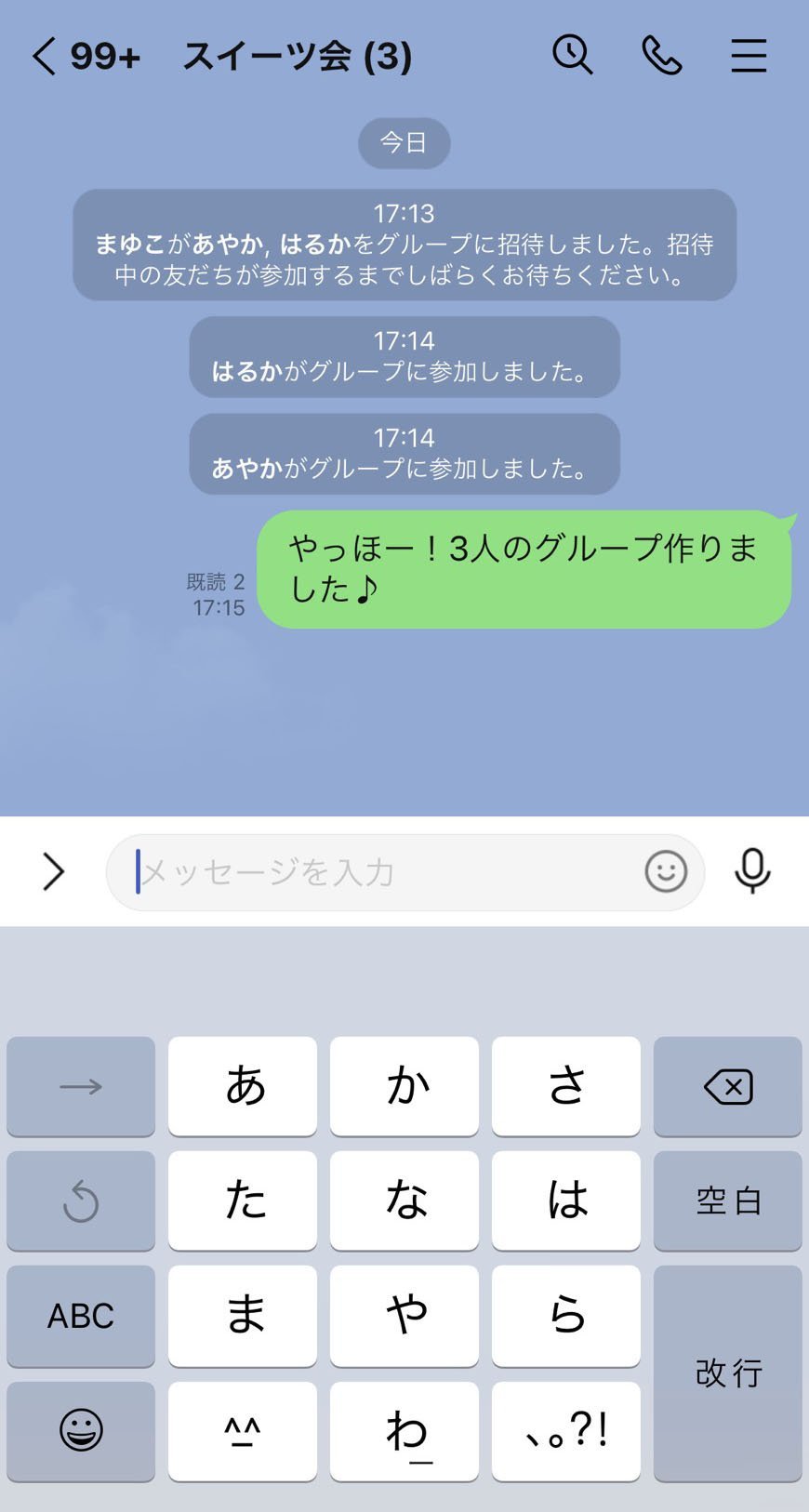
まず、「友だちを自動追加」をオンにしてグループを作成した場合、作成完了をタップした瞬間に、相手の端末へプッシュ通知が飛びます。通知プレビューには「〇〇があなたをグループ『(グループ名)』に追加しました」と表示され、相手のトーク一覧の最上位にそのグループがいきなり出現します。つまり、事前準備として会話を蓄積しておき、後から見せるという芸当は不可能です。
一方、「友だちを自動追加」をオフにして作成した場合、相手には「招待通知」が届きます。この時、相手のトークリストにはグループが表示されますが、トークルームを開くと画面上部に「参加」「拒否」の選択ボタンが表示される仕様となっています。相手が「参加」をタップしない限り、グループ内の発言を読むことも、投稿することもできません。
ここで多くのユーザーが恐れるのが「招待を拒否されたら、作成者にバレるのか」という心理的障壁です。相手が「拒否」を押しても、作成者側に『〇〇が参加を拒否しました』といった通知が届くことは一切ありません。ただし、グループのメンバー一覧画面において、いつまでも「招待中(1)」の欄に相手の名前が残り続けるため、長期間放置されれば「参加を意図的に見送っている」という事実が状況証拠として露呈します。
また、途中で新メンバーを追加した際の「LINEグループ 途中参加 過去のトーク履歴」問題も極めて深刻です。大手掲示板や知恵袋等のコミュニティでも「後から入った人に前の悪口や機密情報が見られてしまうのでは」という相談が絶えません。しかし、通常グループの仕様上、途中参加したメンバーは参加以前に交わされた過去のトーク履歴を1文字たりとも遡ることはできません。画面上には「〇〇が参加しました」というシステムログ以降のメッセージしか表示されない設計になっています。情報漏洩の心配がない反面、過去に共有した集合場所や日時のテキストを新メンバーに伝えるには、メッセージの再送か「ノート」機能の活用が不可欠です。
LINEグループが作成できない原因と現場で即効く対処法
手順通りに進めても「グループ作成ボタンが押せない」「エラーが表示されて失敗する」というトラブルが現場では散見されます。調査報道の過程で判明した、システム側と端末側の代表的なボトルネックは以下の4点に集約されます。
第一に、グループ人数の上限超過(500人制限)です。LINEグループの参加可能人数は、自分を含めて最大500人までと厳格に定められています。既存の大型サークル等で499人集まっている状態に2人以上を同時追加しようとすると、処理が弾かれます。
第二に、短時間での連続作成・大量招待による「スパム判定(ペナルティ制限)」です。短時間に複数のグループを連続で作成したり、一度に数十人へ招待を一斉送信したりすると、LINEヤフーのセキュリティ監視アルゴリズムが一時的なアカウント制限を課します。この場合、「一時的にこの機能は利用できません」というアラートが表示され、24時間から数日間のクールダウンを経なければ作成機能が回復しません。
第三に、通信環境のタイムアウトとアプリバージョンの乖離です。地下や混雑したWi-Fi環境下では、メンバーリストの照会リクエストがサーバー側でタイムアウトを起こします。また、招待しようとしている相手がLINEのサポート対象外となった極端に古いOSやバージョンを使い続けている場合、グループ招待の受信用APIが正常に応答せずエラーを誘発します。
第四に、相手のアカウント側で「グループ・複数人トークへの招待拒否」が設定されているケースです(友だち以外からのメッセージ受信拒否設定など)。相手側のプライバシー設定が強固である場合、招待リンクを経由させなければ追加を受け付けない防壁が働きます。
一般に知られていない盲点とネットの誤解|「勝手に追加」「無言退会」の人間関係
ネット上のQ&AサイトやSNSでは、「グループを作った人がオーナー(管理者)だから、勝手に退会させられることはない」「グループ名を変更できるのは作成者だけ」といった言説がまことしやかに語られています。しかし、これらは完全な誤解です。
LINEの通常グループにおける設計思想は、徹底した「フラット(全員対等)構造」に基づいています。すなわち、グループを作った創設者(リーダー)であっても、後から入った一般メンバーであっても、システム上の行使可能権限は全く同一です。
具体的には、「メンバーなら誰でも、他のメンバーを強制退会(グループから削除)させることができる」という驚くべき権限設定になっています。さらには、グループ名の改ざん、アイコン画像の変更、アルバムやノートの全削除に至るまで、創設者の許可なく全メンバーが実行可能です。一度悪意を持った人物が入り込めば、創設者自身がグループから追い出され、グループを乗っ取られる事態すら防ぐ手段がありません。
【プロの結論】デジタル境界線(心理的バウンダリー)を守るグループ運用の鉄則
社会心理学および現代のデジタルコミュニケーションの観点から見ると、LINEグループは「参加の強制力」と「退出の罪悪感」を過剰に生み出しやすい心理的トラップを内包しています。「勝手に追加された」「抜けたいのに『〇〇が退会しました』と晒されるのが怖い」というストレスは、個人の心理的バウンダリー(境界線)を不可逆的に侵食します。
デジタル編集の専門家として提示する、失敗しないための明確な判断基準は以下の通りです。
【通常グループの作成が適しているケース】
・家族、親しい友人、数名程度のプライベートな旅行など、相互の信頼関係が完全に確立されている関係性。
・全員が実名と個人アカウントを開示することに合意しており、相互に連絡先を把握している小規模コミュニティ。
【通常グループを避け、オープンチャットを選ぶべきケース】
・PTA、マンション管理組合、習い事の保護者会、短期のボランティアなど、プライベートの付き合いではない準公的な組織。
・退会時の心理的摩擦をゼロにしたい場合(オープンチャットは本アカウントに通知を残さず静かに抜けられる)。
・荒らし対策や特定メンバーの暴走を防ぐため、明確な「管理者権限(追放権限の独占)」を保持したい場合。
【グループ line の 作り方】に関するよくある質問(FAQ)
Q1:友だちリストにいない人をグループに入れたい時はどうすればいいですか?
A1:一度グループを作成した後、トーク画面右上のメニュー(≡)から「招待」>「リンク」または「QRコード」を選択して発行してください。そのURLをメールや外部チャットで相手に共有することで、友だち追加を介さずにグループへ誘導できます。ただし、入室後は通常通り互いのプロフィールが閲覧可能になります。
Q2:途中で新しく参加したメンバーは、過去のトーク履歴や画像を見られますか?
A2:トーク履歴は一切見られません。参加した瞬間以降の新規メッセージのみが表示されます。ただし、過去に「アルバム」や「ノート」に保存された写真や投稿は、途中参加したメンバーでも過去に遡って閲覧可能です。共有したい重要情報は必ずノートに残しておくのが鉄則です。
Q3:グループを作ったことが相手に通知されるタイミングはいつですか?
A3:作成時に「友だちをグループに自動追加」をオンにしていた場合は、グループ作成ボタンを押した瞬間に相手へプッシュ通知が届き、自動で部屋に追加されます。オフにしていた場合は「招待通知」が届き、相手が能動的に「参加」を押すまでグループ内の閲覧や発言は行われません。
Q4:グループメンバーを退会(削除)させた場合、相手に通知は届きますか?
A4:相手の端末に「〇〇によって退会させられました」というプッシュ通知が直接飛ぶことはありません。しかし、相手が該当のトークルームを開いた際、メッセージ入力欄が消え、トーク履歴の最後に「〇〇が××をグループから削除しました」と明確に表示されるため、隠蔽することは不可能です。
まとめ:ストレスのないLINEグループ設計が人間関係の質を決める
LINEグループの立ち上げは、画面の指示に従えばわずか数十秒で完了する手軽な作業です。しかしその手軽さの裏には、「友だち自動追加のオン・オフの判断」「管理者権限が存在しないセキュリティ構造」「途中参加者への情報共有の壁」といった、仕様に根ざした数々の分岐点が存在します。
道具の特性を正しく理解し、関係性の距離感に合わせて通常グループとオープンチャットを冷静に使い分けることこそが、デジタル時代の円滑な人間関係を守る最大の防壁となります。招待を送る前に一度立ち止まり、その設定が相手にとって心理的負担にならないかを見極める視点を忘れてはなりません。 (出典: グループ line の 作り方(Yahoo!ニュース))
毎日更新されるトレンド情報を分析・発信中。役立つ裏技やおすすめ情報を分かりやすく紹介します。