アップルペンシルの充電方法完全ガイド!世代別の違いと充電不能の解決策
iPadのクリエイティブワークや日常のメモ書きに欠かせないApple Pencilですが、モデルごとに充電規格や給電仕様が大きく異なります。手元にあるモデルの仕様を正しく把握していないと、「マグネットで側面に吸着させているのに一向に給電されない」「突然反応しなくなって故障かどうかも分からない」といった思わぬトラブルに直面することになります。
第1世代のLightning直挿しから、第2世代やApple Pencil Proのマグネット吸着充電、そしてUSB-Cケーブル直結モデルに至るまで、歴代モデルの仕様は多様化しています。日常の運用でストレスを感じないために把握しておくべき各世代の正しい充電手順、ペアリングの挙動、そして充電トラブル時の決定的な対処法を現場取材と客観的データに基づいて詳しく紐解きます。
📌 【この記事の重要ポイントまとめ】
- 要点1:Apple Pencilは全4系統(第1世代・第2世代・USB-C・Pro)で充電方式が異なり、特にUSB-Cモデルは側面吸着しても充電できない仕様に注意が必要。
- 要点2:充電できないトラブルの大半は「端子の皮脂・ホコリ」「保護ケースの厚みによる磁界遮断」「長期間放置による過放電(リチウムセルのスリープ)」に起因する。
- 要点3:バッテリー劣化時の修理・交換は原則「ペンごとの本体交換」となるため、日常的な残量維持と適正な給電サイクルの管理が維持費抑制の鍵となる。
【世代別一覧】アップルペンシルの充電方法とiPadペアリング手順の全貌
歴代のApple Pencilを扱う上で真っ先に整理すべきは、手持ちのペンがどの給電プロトコルに対応しているかという点です。形状が似通っていても内部の受電構造は根本から設計が異なっています。
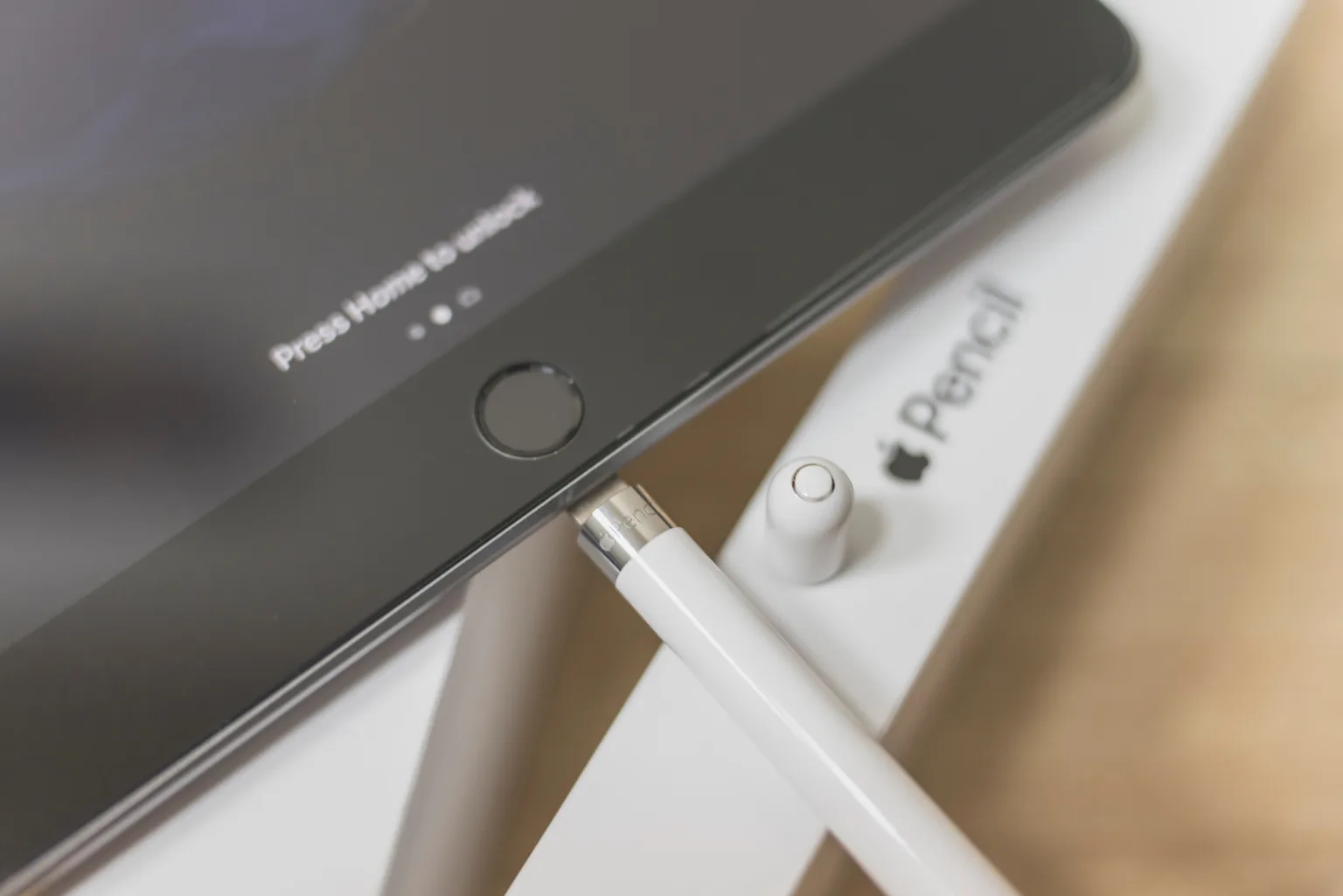
まず、クラシックなキャップ構造を持つアップルペンシル第1世代充電方法には2つのルートが存在します。1つはペンの後端にあるマグネットキャップを外し、露出したLightning端子を対応iPadのポートへ直接差し込む方式です。外出先でケーブルがない場合でも即座に給電できる利便性がある一方、iPadから棒状に突き出す格好になるため、物理的な接触による破損リスクには配慮が求められます。もう1つは、製品に同梱されている専用の充電アダプタ(Lightning - Lightningアダプタ、または第10世代iPad以降に対応するUSB-C - Apple Pencilアダプタ)を介し、通常の充電ケーブルを繋いでコンセントやモバイルバッテリーから給電する方式です。
第10世代iPadで第1世代を使用する際に必須となるApple Pencil USB-Cアダプタ使い方は、ペン本体のLightning端子をアダプタのメス側に差し込み、反対側のUSB-CポートにiPad付属のUSB-C充電ケーブルを接続してiPad本体と繋ぎます。この有線接続を行うことで給電と同時にアップルペンシルiPadペアリング方法としてのハードウェア認識が瞬時に完了します。
対して、クリエイターから高い支持を集め続けるApple Pencil第2世代充電方法は、iPadの右側面上部(音量ボタン側)にある磁気コネクタへカチッと吸着させるだけの完全ワイヤレス構造です。iPad側の送電コイルとペン側の受電コイルが位置合わせされることで即座に給電が開始されます。ペアリングも側面へ貼り付けるだけで画面上部に接続アニメーションが表示され、ワンステップで完了します。
フラッグシップ機として君臨するApple Pencil Pro充電方法も同様に、対応するM2/M4世代以降のiPad側面にマグネットで固定してワイヤレス充電を行います。内部にはバレルロール検知用のジャイロスコープや触覚フィードバック用アクチュエータが詰め込まれていますが、Apple Pencil磁気コネクタ充電の仕組みはさらに高効率化されており、位置ズレに対するマージンも最適化されています。
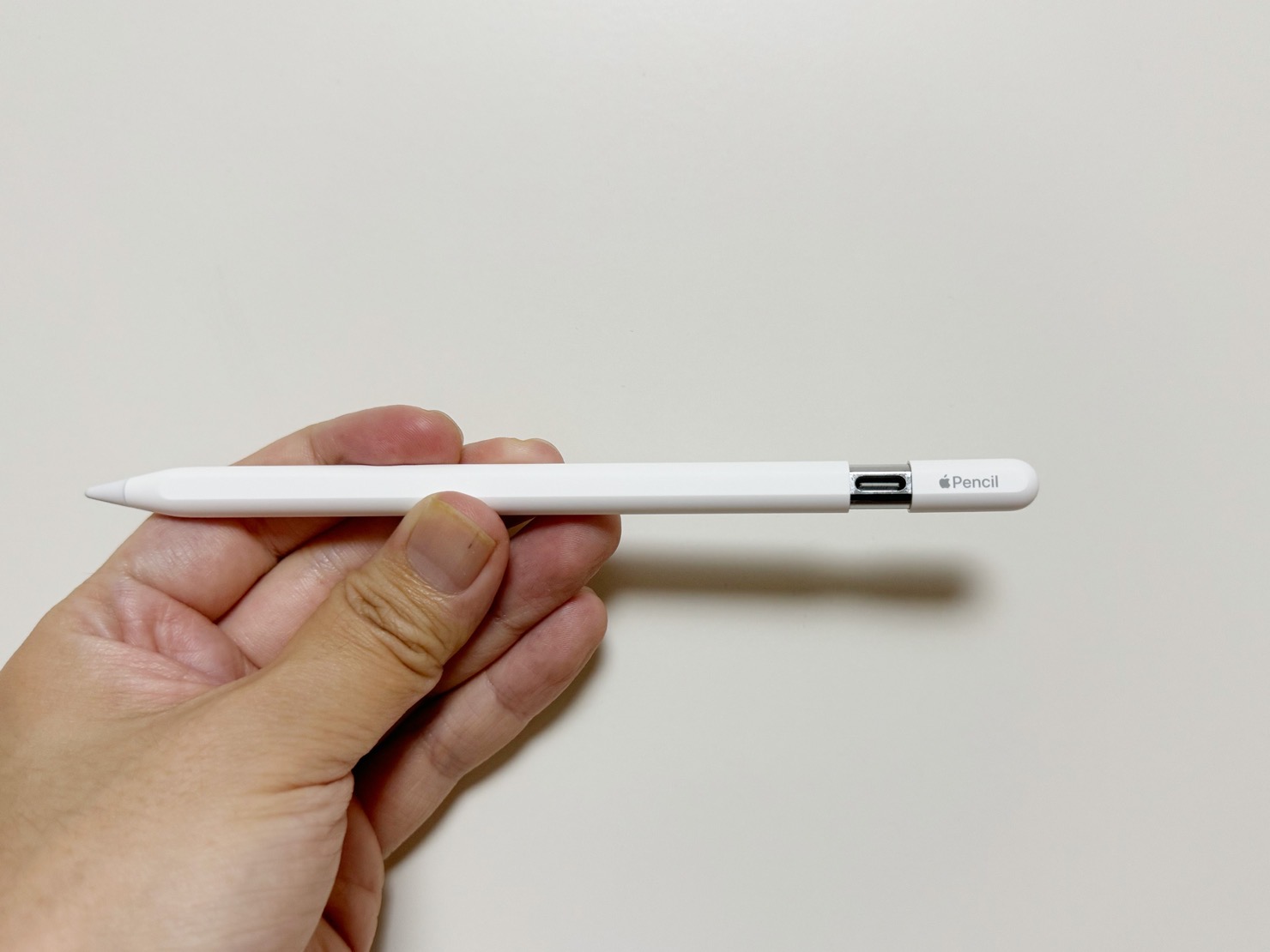
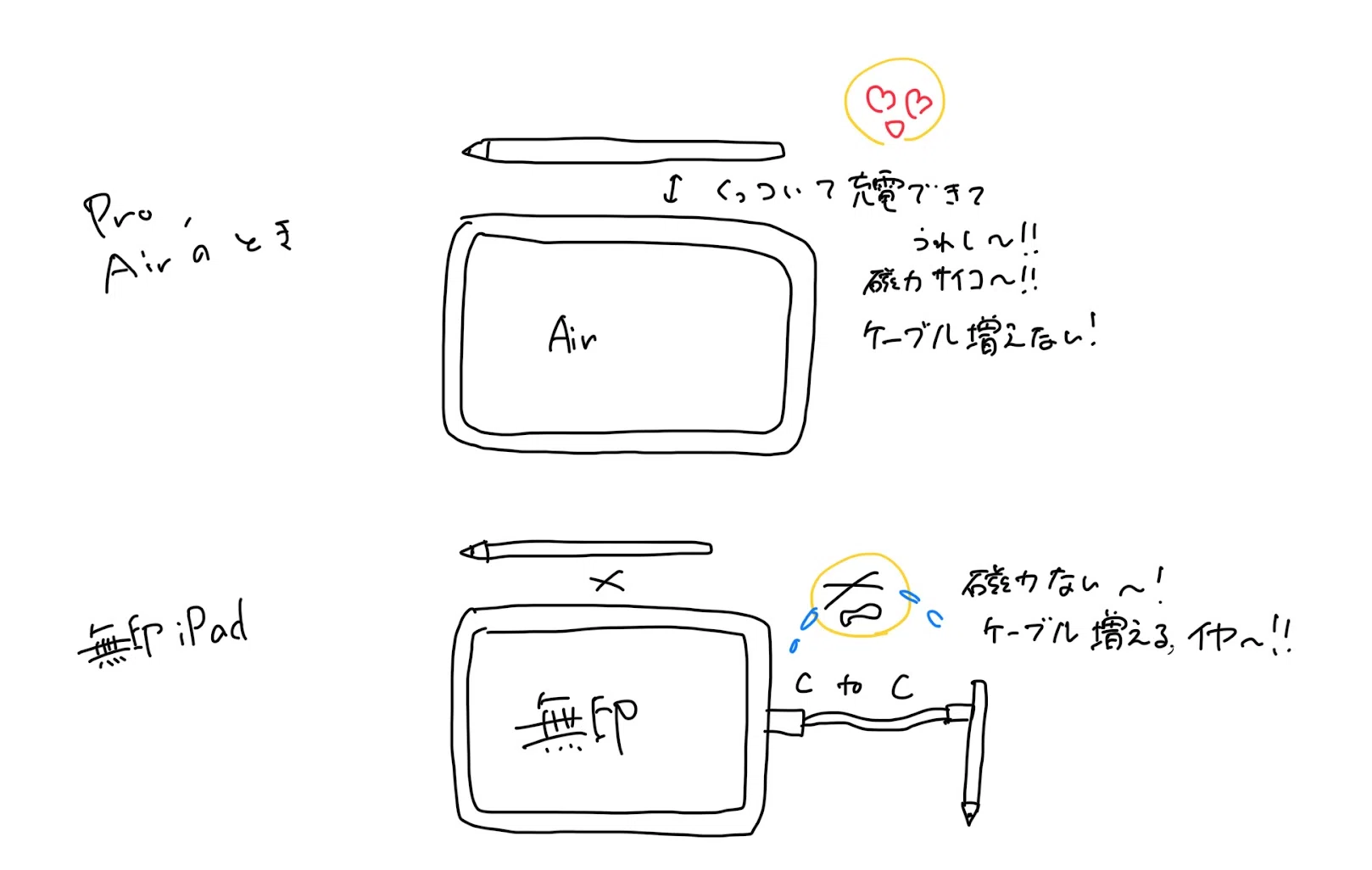
注意を要するのが、コストパフォーマンスモデルとして展開されている「Apple Pencil(USB-C)」です。このモデルはiPad側面にマグネットで吸着する構造を持ちながら、磁気ワイヤレス充電には非対応です。後端のスライドキャップを引き出すとUSB-Cポートが現れるため、そこにUSB-Cケーブルを挿入してiPadや外部充電器と接続して給電します。「側面に貼り付くからワイヤレスで充電できているはず」と思い込み、使おうとしたらバッテリーがゼロだったという相談がサポート現場でも頻発しています。
【2026年最新スペック比較】対応機種・充電時間・給電方式の決定版データ
各モデルの充電時間やハードウェア特性、現行環境における適合性を網羅した比較データを整理しました。iPad本体の買い替えやペンの追加購入を検討する際の客観的な指標として活用してください。
| モデル名称 | 充電方式と端子 | 充電時間(満充電目安) | 主な対応機種(2026年基準) |
|---|---|---|---|
| Apple Pencil (第1世代) | Lightning直挿し または専用アダプタ経由 | 約15分〜25分 (15秒充電で約30分駆動) | iPad(第6〜第10世代) iPad mini(第5世代) iPad Air(第3世代)など |
| Apple Pencil (第2世代) | iPad側面吸着による ワイヤレス磁気充電 | 約20分〜30分 (常時装着運用が基本) | iPad Pro 11(第1〜第4) iPad Pro 12.9(第3〜第6) iPad Air(第4・第5) iPad mini(第6世代) |
| Apple Pencil (USB-C) | スライド式ポートによる USB-Cケーブル直結 | 約20分〜30分 (※側面吸着充電は非対応) | USB-C端子搭載の全iPad (Pro M4/M2、Air M2/第5/第4、 無印第10世代、mini第6世代) |
| Apple Pencil Pro | 磁気ワイヤレス充電 (新設計マグネット配置) | 約20分〜30分 (双方向ペアリング連動) | iPad Pro(M4以降) iPad Air(M2以降) ※2024年以降発売のPro/Air系 |
アップルペンシル充電時間に関して実測値を検証すると、どの世代もゼロから100%までのフル充電に要する時間はおおむね20分から30分程度に収まります。特に第1世代は「15秒の直挿し充電で約30分間使える」という超急速給電機能を備えており、打ち合わせ直前のバッテリー切れでも短時間で実用域まで復帰させることが可能です。
2026年最新Apple Pencil対応機種まとめを俯瞰すると、iPad Pro(M4)およびiPad Air(M2)以降の機種では第2世代の磁気配列とProの磁気配列が異なるため、従来の第2世代を物理的に装着しても充電および通信が行えない仕様へと更新されています。自身のiPadがどのモデルに対応しているかを正確に把握することが、無用なトラブルを防ぐ第一歩です。
なぜか充電できない?現場で頻発する決定的な原因と即効リセット術
「充電器やiPadに繋いでいるはずなのに一向に残量が増えない」「ペアリングすら認識されない」というトラブルは、ハードウェアの故障を疑う前にいくつかの物理的・電磁的要因を検証することで自力解決できるケースが少なくありません。
アップルペンシル充電できない理由の筆頭に挙げられるのが、iPad保護ケースの厚みや干渉です。第2世代およびApple Pencil Proは、iPadの筐体フレームに内蔵されたマグネットとペンの平らな面がミリ単位で密着しなければ電磁誘導給電が開始されません。サードパーティ製の耐衝撃ケースやペンホルダー付きカバーの中には、側面素材が1.5mm以上あり、磁気吸着はできても受電コイルまで電磁波が届かない製品が散見されます。一度iPadケースを完全に外し、金属フレームへダイレクトにペンを貼り付けて反応を確認してください。
次に疑うべきは、Bluetooth通信プロトコルのスタック(ハングアップ)です。iPad本体の「設定」>「Bluetooth」を開き、マイデバイス一覧に「Apple Pencil」が表示されているか確認します。接続済みとなっていても内部的に通信がフリーズしている場合があるため、右側の「i」アイコンをタップして「このデバイスの登録を解除」を実行してください。その後、iPadを一度強制再起動し、再度ペンを磁気コネクタへ装着、または有線ケーブルで接続し直すことで、初期ハンドシェイクが再実行されて正常に給電ステータスへ移行します。
第1世代やUSB-Cモデルで多発するのが、端子部分に付着した微細なホコリや皮脂汚れです。Lightning端子の金属ピン(特に4番ピンなどの電源供給ピン)が酸化して黒ずんでいたり、iPad側のメスポート内に繊維ゴミが詰まっていると、通電が遮断されます。無水エタノールを染み込ませた先の細い綿棒などで端子をクリーニングする処置が有効です。
現在の充電状態を正確に把握するためのApple Pencilバッテリー残量確認方法としては、iPadのホーム画面またはロック画面に「バッテリー」ウィジェットを配置するのが最も確実です。第2世代やProであれば、側面に装着した瞬間に画面上部へペンシル型のバブルアイコンがポップアップし、現在のパーセンテージと充電中を示す雷マークが表示されます。この通知が一瞬表示されてすぐ消え、ウィジェット上でも数値が増えない場合は、接触不良または内部セルの給電制限が働いているサインです。
【実態検証】利用者の生の声と現場目線で見えたリアルな盲点
SNSや大手コミュニティ、修理サポートの現場に寄せられるユーザーの生の声をつぶさに分析すると、メーカーの取扱説明書には明記されていない実用上の落とし穴が浮き彫りになってきます。
知恵袋やX(旧Twitter)で長年語り継がれているのが、第1世代ユーザーによる「iPad直挿し中の破損事故」です。「カフェの席で充電したまま席を立とうとして腕が引っかかり、Lightning端子が根本から折れてiPadのポート内に埋まった」という悲惨な手記は後を絶ちません。修理現場の証言でも、折れ残った端子の摘出作業は高額な特殊工賃が発生するケースが多く、直挿しはあくまで緊急避難的な機能と位置づけ、普段はアダプタとケーブルを用いた平置き充電を習慣化することが防衛策となります。
一方で、マグネット吸着タイプの第2世代やProのユーザーからは、「iPadを持ち歩く際にカバンの中でペンが外れてしまい、いざ使おうとしたら行方不明、あるいはバッテリーがゼロになっていた」という体験談が目立ちます。磁力自体は強力であるものの、バッグの内ポケットや書類と擦れることで横方向のズレが発生し、外れてしまう現象です。これにより充電が途中でストップし、必要な作業時に即座に使えないという事態を招きます。
さらに、アップルペンシル充電器代用おすすめとしてECサイトで安価に販売されている「サードパーティ製充電スタンド」や「非純正マグネットクレードル」の運用には注意が必要です。検証機関のテストデータによると、粗悪なサードパーティ製給電クレードルの中には、適切な給電制御ICが搭載されておらず、ペン本体の発熱を招いて内部バッテリーの劣化を加速させる個体が確認されています。AppleのMFi(Made for iPad)認証を取得していない格安スタンドを常用することは、ペンの寿命を縮めるリスクを伴います。
一般に知られていない盲点とネットの誤解|バッテリー劣化と交換費用の真実
Apple Pencilに内蔵されているリチウムイオンバッテリーは極小サイズ(約0.3Wh前後)であり、スマートフォンやタブレットのバッテリーと比べて物理的な許容容量が極めて限られています。この構造的特徴に起因する最大の落とし穴が「完全放電による文鎮化(突然死)」です。
ネット上のQ&Aサイトでは「しばらく使っていなかったペンシルを久々にiPadに繋いだが、何時間放置しても残量0%から動かない」という相談が日常的に投稿されています。リチウムイオン電池は残量が完全にゼロの状態で長期間放置されると、内部抵抗が跳ね上がり、安全回路が働いて二度と受電を受け付けなくなる「過放電スリープ」という不可逆の化学的劣化状態に陥ります。数ヶ月引き出しに眠らせておくだけで、故障でもないのに物理的に使用不可能となるのがこのデバイスのシビアな現実です。
もしバッテリーが完全に死んでしまった場合、Apple Pencilバッテリー劣化と交換費用の仕組みを正しく知っておく必要があります。Apple Pencilは密閉されたユニボディ構造を採用しているため、iPhoneのように分解して中のバッテリーセルだけを新品に取り替える修理は構造上不可能です。公式サポートにおける「バッテリーサービス」とは、実質的にペン丸ごとの新品(または整備済製品)への有償本体交換を意味します。
Apple公式のサポート規定によると、AppleCare+に加入しており製品のバッテリー蓄電容量が本来の80%未満に低下していると診断された場合、保証期間内であれば無償交換の対象となります。しかし、単体購入で過失や保証切れとなった場合の交換料金は、モデルによって約7,000円から15,000円前後の自己負担が発生します。ネット上にはカッターやヒートガンで外殻を切り開いて市販の小型セルをハンダ付けするDIY動画も存在しますが、外装の破損や発火の危険性が極めて高く、プロの視点からは絶対に推奨できません。
【プロの結論】おすすめできる人・慎重になるべき人の判断基準
日常の運用負荷と給電の手間を天秤にかけた時、各充電方式に対して利用者が適応できるかどうかの客観的な境界線が存在します。
マグネット吸着充電(第2世代・Pro)が向いている人: 日常的にiPadを持ち歩き、イラスト制作、手書きノート、資料への赤入れなどを頻繁に行うユーザーです。「iPadの側面に貼っておくだけで常に100%が維持される」という認知的負荷の低さは、クリエイティブワークの集中力を途切れさせません。ケース選びで厚みを吟味できる几帳面さがあるなら、最も快適な選択肢となります。
有線充電モデル(USB-C・第1世代)で慎重になるべき人: 「数週間に1回程度しかペンを使わない」「ペンの充電管理を意識するのが面倒」というライトユーザーです。側面に貼り付けても充電されないUSB-Cモデルや、引き出しに入れっぱなしにしがちな第1世代は、放置による過放電死のリスクが跳ね上がります。たまにしか使わない人ほど、定期的にカレンダーへ給電リマインダーを登録するなどの自己管理が求められます。
【アップル ペンシル 充電 方法】に関するよくある質問(FAQ)
Q1:急いで使いたい時、わずかな充電時間でどれくらいバッテリーは持ちますか?
A1:Apple Pencilは非常に優秀な急速受電特性を備えています。第1世代であればiPadへ約15秒間直挿しするだけで約30分間の駆動が可能です。第2世代、USB-C、Proに関しても、磁気コネクタ吸着またはケーブル接続から約2〜3分給電するだけで、一般的な講義1コマや短いミーティング(約1時間程度)を乗り切るのに十分な残量を確保できます。
Q2:iPad本体ではなく、iPhone用の充電器やモバイルバッテリーで充電しても大丈夫ですか?
A2:全く問題ありません。第1世代の場合は付属の充電アダプタを経由してLightningケーブルを一般的なUSB充電器に繋げば充電可能です。USB-Cモデルであれば、市販のUSB-C充電器やモバイルバッテリーから直接給電できます。いずれも内部の電源制御チップが最適な電流(極めて微弱なトリクル充電)に自動調整するため、高出力な充電器を使ってもペンが壊れる心配はありません。
Q3:iPadの側面にずっと貼り付けたまま放置すると、過充電でバッテリーが劣化しませんか?
A3:過充電による急激な劣化を心配する必要はありません。iPadOSとApple Pencilのファームウェアは高度な電源管理プロトコルで連携しており、満充電に達した後は微小な待機電流に切り替わります。むしろ、外して放置した結果として過放電に陥るリスクの方が圧倒的に高いため、第2世代やProは使用していない時もiPadの磁気コネクタに常時装着しておく運用がメーカー推奨の基本スタイルです。
まとめ:正しい充電管理でApple Pencilを長く快適に使い倒す
Apple Pencilは世代ごとに給電アプローチが根本から異なり、それぞれの特徴に応じた正しい扱い方を把握しておくことがトラブル回避の鉄則です。側面に吸着するだけでワイヤレス充電が行える第2世代やProの利便性は極めて高い一方、外見が似ているUSB-Cモデルのように有線ケーブル接続を必須とする仕様も混在しています。
充電がうまくいかない時は、慌てて故障と決めつける前に「ケースの厚みによる電磁遮断」「端子の汚れ」「Bluetoothスタック」という3大要因を順に切り分けてください。そして何より、リチウムイオンセルの特性上、「完全放電のまま放置しない」という日頃の運用習慣こそが、高価なデバイスを買い替えることなく長年にわたって快適に使い続けるための最大の防衛策となります。 (出典: アップル ペンシル 充電 方法(Yahoo!ニュース))
Webメディアの編集およびコンテンツ作成に従事。正確で質の高い情報発信を心掛けています。