エクセルで0を表示しない設定術!セル単位から関数まで完全網羅
会議資料や見積書、月次の集計表を作成している際、数値が入っていないセルに並ぶ大量の「0」が視覚的なノイズとなり、肝心の重要データが埋もれてしまった経験はないでしょうか。Microsoftの公式サポート文書でも解説されている通り、Excelにはゼロ値を非表示にするアプローチが複数用意されていますが、実務の現場では「設定したはずなのに消えない」「計算結果まで狂ってしまった」といったトラブルが後を絶ちません。
一口に「ゼロを消す」と言っても、シート全体で一括処理したいのか、特定の計算式のみをブランクに見せたいのか、あるいは印刷時やグラフ描画時だけ空白扱い画面にしたいのかによって、選択すべきアプローチはまったく異なります。オフィスワーカーから寄せられるリアルな疑問をもとに、手戻りを防ぎ資料の可読性を極限まで高める決定版の手順を徹底解剖します。
📌 【この記事の重要ポイントまとめ】
- 要点1:シート全体なら「詳細設定のゼロ値チェック」、特定セルなら「ユーザー定義(表示形式)」の使い分けが最短ルート。
- 要点2:VLOOKUPや参照式のゼロは「IF関数」または「&""」で制御可能だが、後者は数値が文字列化するリスクに注意が必要。
- 要点3:「消えない」主な原因は、セル値が数値のゼロではなく「文字列の0」である点や、微小な端数(0.001など)の存在にある。
【全手法比較】エクセル0非表示設定のやり方と特徴・使い分け一覧
エクセルで0を非表示にする手段は多岐にわたり、それぞれ適用範囲や元データへの影響度が異なります。業務現場で用いられる主要なアプローチの特性を整理しました。
| 項目 | 詳細・数値データ | 一般的な基準・相場 | 編集部の見解・評価 |
|---|---|---|---|
| 詳細設定(ゼロ値の非表示) | シート単位で一括適用。設定所要時間:約5秒。 | 社内向け粗削りデータやダッシュボードで多用。 | 手軽だが特定セルだけ残す調整が不可。他者共有時に混乱を生む懸念あり。 |
| 表示形式(ユーザー定義) | 書式「#,##0;-#,##0;」などを指定。元数値データは完全保持。 | 見積書・請求書・財務諸表の標準仕様。 | 計算式への副作用がゼロで最も安全。実務における第一選択肢。 |
| 数式制御(IF関数など) | 「=IF(計算式=0,"",計算式)」で完全ブランク化。 | 外部提出用フォーマットや動的マスター表で採用。 | 見た目は完璧だが、返り値が空文字("")となり後続の数式で#VALUE!エラーを招く恐れ。 |
| 条件付き書式 | セルの値が0のとき文字色を「白(背景色)」に指定。 | 既存フォーマットを壊せない場面の緊急回避策。 | 背景色が縞模様の場合に文字が見えてしまう脆さがあり、常用は非推奨。 |

シート全体または特定セルのみ0を消すエクセル設定の基本技
最も手軽に見た目を整える手段は、標準機能である「オプション設定」と「セルの書式設定」の活用です。データそのものを改変することなく、ディスプレイ上の表示だけをスマートに切り替えることができます。
まず、ワークシート全体の0を一挙に消し去りたい場合は、エクセル詳細設定のゼロ値チェックを外す手順が最速です。「ファイル」タブから「オプション」を開き、「詳細設定」を選択します。「次のシートで作業するときの表示設定」という項目までスクロールし、「ゼロ値のセルにゼロを表示する」のチェックボックスを外すだけで、シート内に散らばるゼロが一掃されます。ただし、この設定はワークブック全体ではなく「選択中のワークシートごと」に保存される点に留意してください。
一方で、実務の現場で圧倒的に支持されているのが、特定セルのみ0を消すエクセル設定です。表の特定の列だけはゼロを消したいが、別の集計セルでは「0件」と明示したいケースが頻繁に発生するためです。この場合は表示形式ユーザー定義で0を非表示にする技法を用います。
対象セルを選択して右クリックし、「セルの書式設定」(ショートカットキー:Ctrl + 1)を開きます。「表示形式」タブの「ユーザー定義」を選択し、種類欄に以下の書式記号を入力します。
「#,##0;-#,##0;」
Excelの表示形式は「正の数の書式 ; 負の数の書式 ; ゼロの書式 ; 文字列の書式」という4つのセクションで構成されています。3番目のゼロのセクションを空白(セミコロンのみ)にしておくことで、数値が0になった瞬間だけ画面上から姿を消し、空白に見せかける仕組みです。カンマ区切りが不要な場合は「0;-0;」とするだけで機能します。この手法最大の利点は、セルに入っている値は「0」のまま維持されているため、SUM関数などで合算しても一切エラーが発生しない点にあります。
数式の「0」を空白にする!IF関数とVLOOKUPのスマートな対処法
参照元が空白セルであるにもかかわらず、計算結果に「0」と表示されてしまう現象は、Excel関数を扱う上での代表的なストレス源です。これを解消するには、ロジックを関数内に組み込むアプローチが適しています。
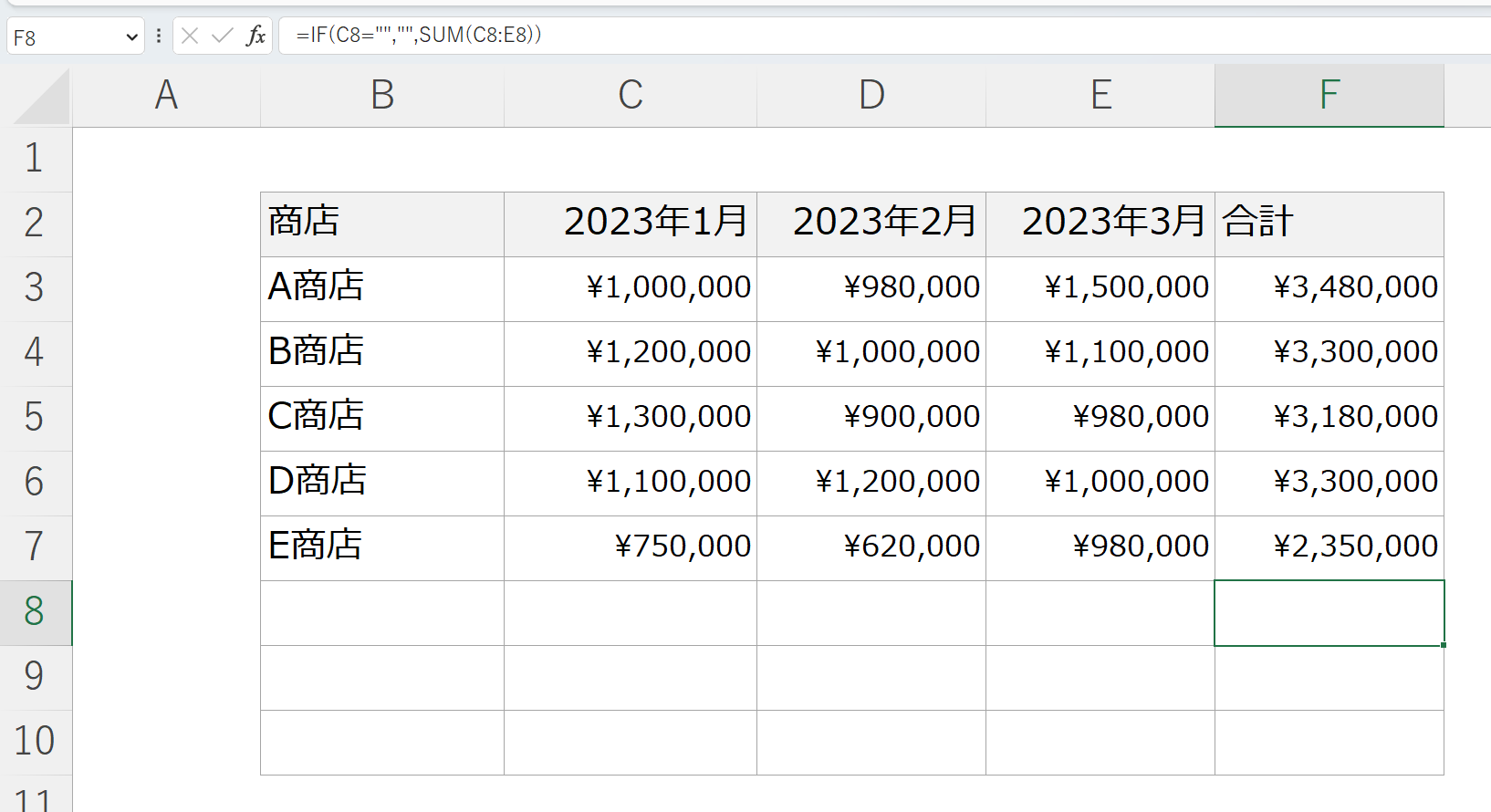
代表格となるのが、エクセルIF関数で0を空白にする方法です。例えば、セルA1を参照する際に単純に「=A1」と組むと、A1が空白の場合は「0」が返されます。これを防ぐには、以下のように条件分岐を設計します。
「=IF(A1="","",A1)」
計算結果がゼロになる場合に空白化したい場合は「=IF(計算式=0,"",計算式)」と記述します。ただし、数式が複雑で計算負荷が高い場合、同じ計算式を2回記述すると処理速度が低下するデメリットが生じます。
さらに現場で頻出するのが、エクセルVLOOKUPの0を非表示にする方法です。商品マスターなどからVLOOKUP関数で備考欄や補足データを引っ張ってきた際、参照先が空欄だと無機質に「0」が返ってきてしまいます。このトラブルを極めてスマートに解決するテクニックが、数式の末尾に「&""」(アンド・ダブルクォーテーション)を付与する手法です。
「=VLOOKUP(検索値, 範囲, 列番号, FALSE) & ""」
この記述を加えるだけで、参照先が空白のときは文字列の空白として処理され、厄介なゼロの表示を瞬時に防ぐことができます。ただし、この裏ワザには明確な落とし穴が存在します。返却された数値が「文字列」に強制変換されてしまうため、取得した値を後から四則演算に組み込もうとすると計算不能に陥る点です。テキスト情報を抽出する用途に限定して運用するのが鉄則となります。

応用編|ピボットテーブル・グラフ・印刷時に0を表示しない設定
単なる表組みにとどまらず、報告用レポーティングやビジュアル化の場面でもゼロの制御は不可欠です。実務で差がつく3つの応用シーンを押さえておきましょう。
大規模データの集約で活躍するピボットテーブルでは、データが存在しない箇所に0やブランクが混在して見栄えが悪くなりがちです。エクセルピボットテーブル0値非表示の制御は、ピボットテーブル内を右クリックして「ピボットテーブル オプション」を開くことで解決します。「レイアウトと書式」タブ内にある「空白セルに表示する値」にチェックを入れ、入力欄を空欄のままOKを押せば、データのないセルがすっきりとブランク表示に整います。
次に、折れ線グラフ作成時にありがちな「実績がまだない未来の月がゼロまで急降下してしまう」問題です。この現象を防ぐには、エクセルグラフで0値をプロットしない設定を講じます。Excelのグラフ機能は「空白文字("")」をゼロとして描画してしまいますが、エラー値である「#N/A」だけはプロットをスキップするという内部仕様を持っています。そのため、計算式を以下のように組むのがセオリーです。
「=IF(実績セル=0, NA(), 実績セル)」
セル上に「#N/A」と表示されることに抵抗があるかもしれませんが、グラフ上では線が途切れることなく、実績のある地点までで美しくプロットを止めることが可能になります。
最後に、ペーパーレス時代とはいえ依然として需要の高いエクセル印刷時に0を表示しない設定です。画面上では作業用として0を確認しておきたいが、提出用の紙面やPDFでは空白にしたい場合は、ページ設定の活用、あるいは印刷専用のユーザー定義スタイルを当てた印刷用ビューの作成が推奨されます。白黒印刷であれば、条件付き書式で一時的に文字色を白へ退避させる手法も現実的な即効策として機能します。
【実態検証】「設定したのに消えない…」現場を悩ませる原因と理由
SNSや知恵袋、社内ヘルプデスクに日々寄せられる悲鳴を検証すると、「マニュアル通りに設定したのに、どうしてもゼロが消えてくれない」というトラブルが頻発しています。その背景には、人間の目には見えないデータの性質が潜んでいます。エクセル0が表示されない原因と理由、そして「消えない理由」の深層を暴きます。
最も多い盲点が、入力されているデータが数値の0ではなく「文字列としての0」になっているケースです。基幹システムからCSV形式でエクスポートした売上データや、Web上の管理画面からコピー&ペーストした数値には、テキスト属性が付与されていることが珍しくありません。表示形式のユーザー定義(#,##0;-#,##0;)は「数値」に対してのみ作用するため、文字列の"0"に対しては完全に無効化されてしまいます。セル左上に緑色の三角マーク(エラーインジケーター)が出ている場合は、数値を数値として再認識させる必要があります。
次に頻極めて多いのが、微細な小数点以下の端数が残っているケースです。例えばセル内に計算結果として「0.0004」という数値が存在している場合、セルの表示桁数を整数に設定していると画面上は「0」に見えます。しかし、Excel内部のロジックからすればそれは「ゼロ」ではなく「正の数」であるため、ゼロ非表示の設定をすり抜けて画面に残り続けます。この場合は「=ROUND(計算式, 0)」などの端数処理関数を前段に挟まなければ解決しません。
また、条件付き書式で0を消す裏ワザを採用している現場では、ルールの競合が原因で消えない事態が多発します。他の条件付き書式が上位に設定され「ルールの適用を中止する」にチェックが入っていない場合、ゼロを隠す書式が上書きされてしまいます。見た目の体裁を取り繕うテクニックほど、長期的にはメンテナンス性を破壊する引き金になりやすいと言えます。
【プロの結論】認知心理学と情報設計から見る「0非表示」の判断基準
数値のゼロを非表示にする行為は、単なる「デザインの綺麗さ」の問題にとどまりません。認知心理学の観点から言えば、人間の脳が一度に処理できる情報量(ワーキングメモリ)には限界があり、無意味なゼロを画面から排除することは認知負荷(Cognitive Load)を劇的に軽減する優れた情報設計です。しかし、そこには重大な落とし穴が潜んでいます。
最大のリスクは、「値がゼロ(計測したが結果が0だった)」と「欠損・未入力(まだ計測していない・空欄)」の境界線が曖昧になることです。例えば製造ラインの不良品発生数や、医療・治験データにおいて、ゼロとブランクを混同することは致命的な判断ミスを誘発します。「あえて0を堂々と表示すべき帳票」と「ノイズを削ぎ落として空白化すべきプレゼン資料」を峻別するリテラシーが求められます。
▼ 0の非表示化が推奨されるケース(向いている人・場面)
- 経営陣やクライアントへ提出する「サマリー資料・企画書」の視認性を高めたい場合
- 月次の推移表で、未到来の将来月を視覚的にすっきり整理したい場合
- 請求書や見積書で、数量が入っていない行の金額欄をスマートに空白化したい場合
▼ 0の非表示化を避けるべきケース(慎重になるべき場面)
- 会計監査の対象となる元帳や、税務関連の重要計算シート(0値の存在自体が証拠となる)
- 複数人が共同編集するマスターデータベース(入力漏れと数値ゼロが判別不能になる)
- 後続の工程でAVERAGE関数やCOUNT関数を使用する集計表(ブランク化によって分母の計算が狂い、平均値が過大算出されるリスク)
【エクセル 0 を 表示 しない】に関するよくある質問(FAQ)
Q1:詳細設定でゼロを非表示にしたら、他のシートや別のブックまで消えてしまいますか?
A1:他のブックには波及しません。ただし、Excelの「詳細設定」にあるゼロ値のチェックは「現在作業中のワークシート」に適用されます。ブック内の別シートには個別に設定する必要があるため、シートをまたいで一括適用したい場合は、あらかじめ全シートタブをCtrlキーを押しながら複数選択した状態で設定を行う必要があります。
Q2:ユーザー定義「#,##0;-#,##0;」で0を消した場合、SUM関数などの合計結果は狂いませんか?
A2:計算結果は一切狂いません。表示形式の変更は「人間の目に見える外見」だけを書き換える機能であり、セル内部に格納されているデータは数値の「0」のまま保持されています。そのため、SUM関数や四則演算の対象に含めても、本来のゼロとして正確に加算・集計処理が行われます。
Q3:IF関数で空白「""」にしたセルを他のセルで足し算したら「#VALUE!」が出ました。なぜですか?
A3:セル内の値が「空白文字列」になっているためです。「=A1+B1」のように演算子(+)で直接計算しようとすると、文字列を足そうとしたと判定され「#VALUE!」エラーが発生します。この問題を回避するには、演算子ではなく「=SUM(A1, B1)」のようにSUM関数を使用してください。SUM関数は範囲内の文字列を自動的に無視して計算するためエラーを防げます。
Q4:特定のセルだけ0をハイフン「-」に変えて表示したい場合はどうすれば良いですか?
A4:セルの書式設定を開き、ユーザー定義で「#,##0;-#,##0;"-"」と設定してください。セミコロンで区切られた3番目のセクションがゼロの時の表示形式を表すため、ここに「"-"」と記述することで、値がゼロの時だけ自動的にハイフン表記へ変換されます。
まとめ:エクセル0非表示の最新手順まとめと失敗しない業務設計
エクセルにおけるゼロ値の制御は、一見単純な操作に見えながら、数式の整合性やデータの正確性に直結する奥深いテーマです。シート全体の手間を省きたいときは「詳細設定」、安全かつピンポイントに見た目を整えたいときは「表示形式のユーザー定義(#,##0;-#,##0;)」、そして条件分岐を厳密に管理したいときは「IF関数」を選択するのが、2026年の実務環境におけるベストプラクティスです。
単に見栄えを整えるだけでなく、そのシートを閲覧する他者が「未入力」と「ゼロ」を取り違えないかという情報伝達の視点を持つことが、予期せぬ集計トラブルを防ぐ最大の防壁となります。データの目的と後続の使われ方を見極め、最適な手法をスマートに使いこなしてください。 (出典: エクセル 0 を 表示 しない(Yahoo!ニュース))
最新のトレンドや話題のニュースをわかりやすく解説するWebライターです。読者の皆様に役立つ情報を日々お届けしています。