パワポ印刷で余白を完全に消す裏ワザ!白いフチが残る原因と解決策
画面上では完璧にレイアウトしたスライドを印刷した瞬間、用紙の周囲に現れる無機質な「白いフチ」。デザインの統一感を損ねるだけでなく、プレゼン資料としての完成度を一気に落としてしまうこの現象に頭を抱えた経験を持つビジネスパーソンは後を絶ちません。どれだけ印刷プレビューとにらめっこしても、なぜか白い余白が頑固に残り続けるトラブルは、オフィスやテレワーク環境における日常茶飯事のストレス源となっています。
長年多くのユーザーを悩ませてきたこの問題の背後には、スライド規格の歴史的な仕様やプリンター機器の物理的限界、そしてWindowsの印刷制御アーキテクチャが複雑に絡み合う構造的な障壁が存在します。2026年の現行環境において、この「消えない白枠」を突破し、狙い通りの全面プリントを実現するための論理的アプローチと具体的な解決策を解き明かします。
📌 【この記事の重要ポイントまとめ】
- 要点1:パワポの初期プリセット「A4」は実際の用紙寸法(210×297mm)より一回り小さく設計されており、手動でのサイズ再設定がフチなし印刷の必須条件となる。
- 要点2:オフィスのレーザー複合機は紙送り機構上3〜5mmの余白が不可避だが、家庭用インクジェットやPDF変換を経由した再スケーリングで擬似的な余白ゼロ化が可能。
- 要点3:資料の用途(対外プレゼンか社内回覧か)に応じて適切な出力ルートを選択することで、無駄な調整作業と生産性の損失を根絶できる。
なぜ消えない?パワーポイント印刷で白いフチが残る「3つの構造的理由」
「余白なしで出力したいのに、設定項目が見当たらない」「用紙に合わせて拡大を選択しても外枠が白く残る」という現象は、ソフトウェアの不具合でもユーザーの操作ミスでもありません。パワポ印刷白枠消えない理由を検証すると、設計思想とハードウェア仕様に起因する3つの壁が浮かび上がってきます。
第1の壁は、PowerPoint内部に潜む「スライド寸法の罠」です。デザインタブの「スライドのサイズ」で一覧から「A4 210x297 mm」を選択した際、内部データ上の実寸は幅27.517cm×高さ19.05cmへと勝手に縮小設定されます。国際標準化機構(ISO)が定める真のA4サイズ(29.7cm×21.0cm)と比較すると上下左右に明らかなギャップがあり、この仕様差こそが意図しないマージンを生む最大の要因となっています。
第2の壁は、複合機やプリンターが抱える物理的制約です。印刷用紙を搬送ベルトやローラーで掴んで排紙口へと送り出す際、トナーやインクを用紙の端ギリギリまで吹き付けると機内が激しく汚れ、紙詰まりや故障を誘発します。そのため、一般的なオフィス向け大型複合機では物理的に3〜5mmの印字不能領域(ハードウェアマージン)が強制的に確保されています。
第3の壁は、PowerPoint自身の印刷パイプラインです。プレゼンテーションツールであるPowerPointは、WordやDTPソフトのような精密な組版マージン制御機能を持っていません。印刷コマンドを実行した際、Windowsのスプール機能に対して「余白を持たせたキャンバス」としてデータを渡すため、プリンター側でフチなし処理を行わない限り、自動的に白い枠が生成されてしまいます。
【2026年最新パワポ印刷手順】スライド全面印刷を成功させるステップ・バイ・ステップ
余白を極限まで削ぎ落とし、インパクトのある資料に仕上げるためのスライド全面印刷方法を解説します。作業は「スライド寸法の手動補正」と「出力デバイス側の挙動制御」の2段階で進めます。
ステップ1:スライドサイズ変更A4余白なしの手動入力
まず最初に着手すべきは、PowerPoint本来の誤った寸法プリセットを上書きすることです。画面上部のリボンから「デザイン」タブを開き、「スライドのサイズ」>「ユーザー設定のスライドのサイズ」を選択します。
幅と高さの入力ボックスに対し、プリセットのプルダウンを使わずに直接数値を手入力します。
- A4横向きの場合:幅「29.7cm」、高さ「21cm」
- A4縦向きの場合:幅「21cm」、高さ「29.7cm」
設定変更時に表示される「最大化」と「サイズに合わせて調整」の選択肢では、すでに配置済みのオブジェクトが用紙外へ見切れるのを防ぐため、原則として「サイズに合わせて調整」をクリックします。
ステップ2:Windowsパワポ印刷プロパティとドライバー制御
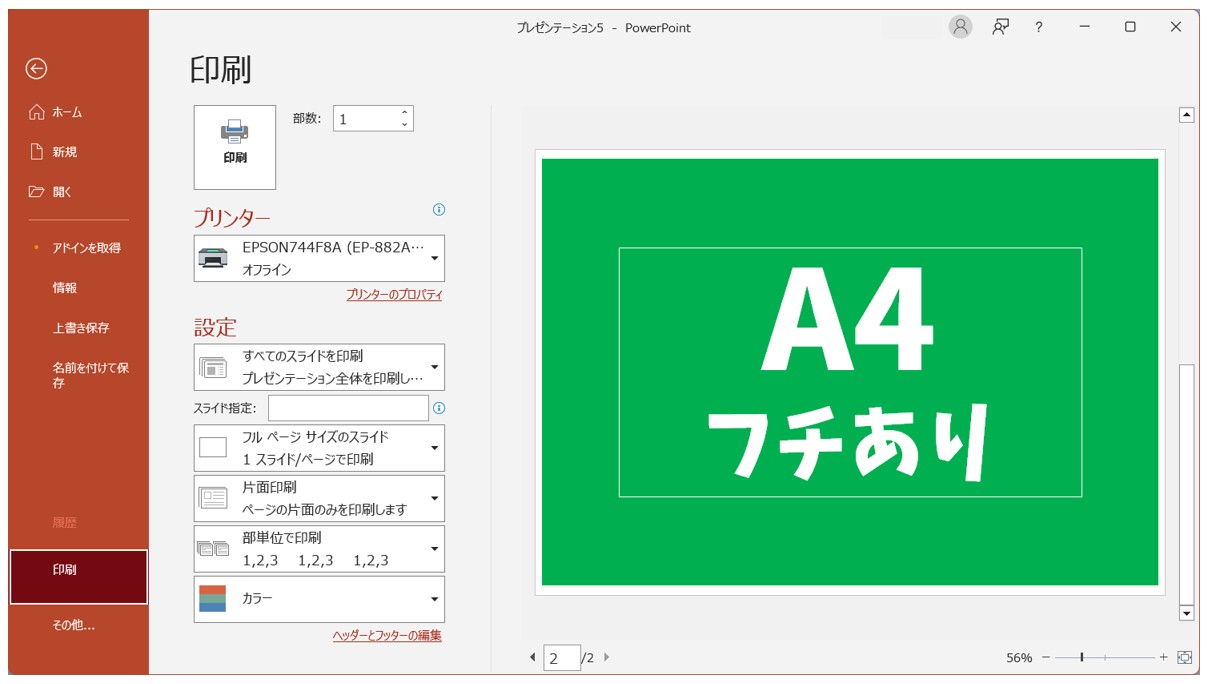
スライドサイズを物理用紙と完全に一致させたら、次は印刷制御に移ります。「ファイル」>「印刷」を開き、使用するプリンターを選択した上で、プリンター名の下部にある「プリンターのプロパティ」をクリックします。
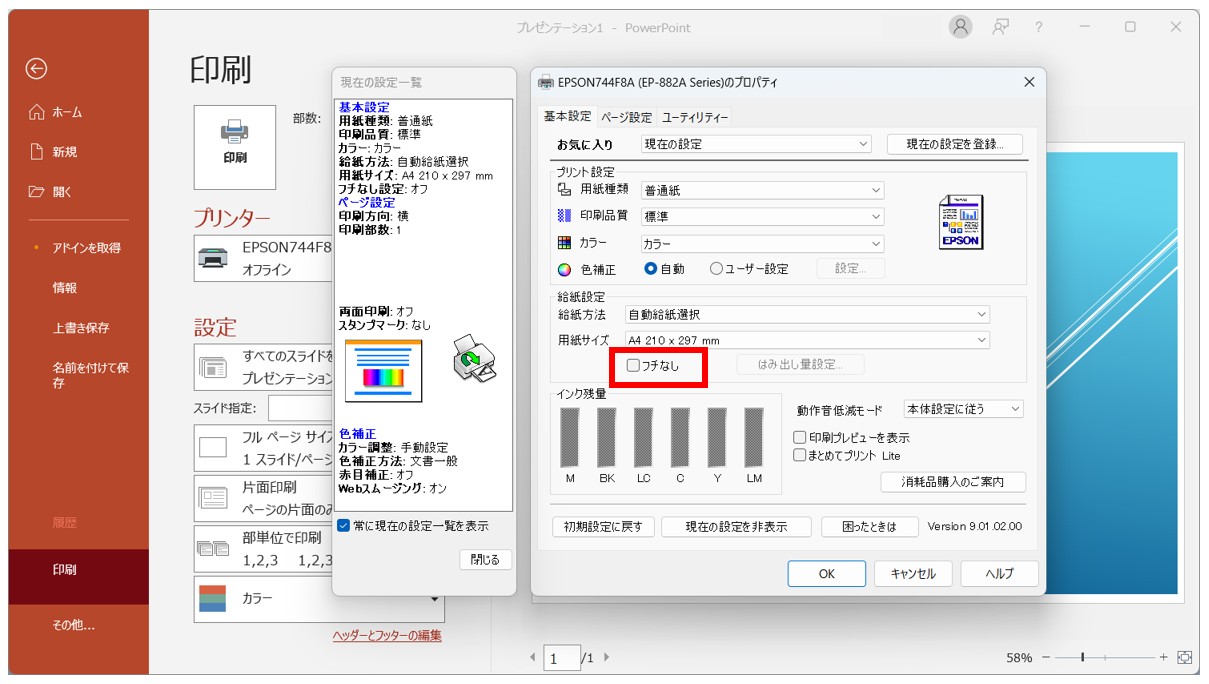
ここからの画面構成は機器メーカーによって異なりますが、探すべき項目は共通しています。「基本設定」「ページ設定」「レイアウト」などのタブ内にある「フチなし」「フチなし全面印刷」というチェックボックスを有効化します。同時に、PowerPoint側の印刷プレビュー下部にある設定ドロップダウンから「用紙に合わせて拡大/縮小」に必ずチェックを入れておくことが、スライド全体を余白なく紙面にフィットさせる決め手となります。
キャノン・エプソンなど主要プリンター別の「フチなし印刷設定」
一般家庭やスモールオフィスに普及しているキャノンエプソンフチなし印刷対応のインクジェット機では、専用ドライバーのパラメーターを正しく操作することで、外周ゼロミリの完全な出力が得られます。
キヤノン製(PIXUSシリーズなど)の場合、印刷プロパティの「ページ設定」タブ内に「フチなし全面印刷」のラジオボタンが存在します。これを選択すると現れる「はみ出し量」スライダーを中央からやや控えめに設定するのがコツです。はみ出し量を最大にすると、スライド外周の文字やロゴが用紙外に切り落とされるリスクが生じるためです。
エプソン製(Colorio・エコタンク搭載モデル)の場合、基本設定またはページ設定タブ内の「四辺フチなし」にチェックを入れます。エプソン機でも同様に「はみ出し量設定」が存在し、微細なレイアウト崩れを防ぐためには「標準」または「最小」を選択するのが現場運用のセオリーです。
PDF変換を駆使して余白を強制的に消し去る裏ワザ
「オフィスの共有プリンターではプロパティのフチなし項目がグレーアウトしていて選べない」という場面で絶大な威力を発揮するのが、パワーポイントPDF余白消すテクニックです。PowerPointの印刷エンジンを迂回し、PDFビューワーの高精度な拡大出力機能を利用します。
まず、PowerPointで作成した資料を「ファイル」>「名前を付けて保存」からファイル形式を「PDF (*.pdf)」に指定して書き出します。この際、スライドサイズを手動で「29.7cm×21cm」に設定してあれば、生成されたPDFも正確なA4比率を保持しています。
次に、書き出したPDFを無料のAdobe Acrobat Readerで開きます。印刷ダイアログ(Ctrl + P)を立ち上げ、「ページサイズ処理」の項目で「合わせる」または「カスタム倍率:103〜105%」を指定します。用紙全体の印字可能エリアギリギリまで強制的に画像データを押し広げることで、PowerPoint直接印刷時のような不自然に広いマージンを劇的に圧縮することが可能です。これぞ現場で重宝されるパワポ印刷余白設定裏ワザの真骨頂です。
【機器別データ比較】インクジェットと業務用複合機でこれだけ違う印刷限界
印刷結果が思い通りにならない最大の原因は、使用しているハードウェアの印刷方式と物理限界を把握していない点にあります。各デバイスの特性と仕上がりの差を客観的データで比較・整理しました。
| 出力機器・出力手法 | 最小余白(四方マージン) | 印刷コスト・所要時間の目安 | 編集部の見解・実務評価 |
|---|---|---|---|
| 家庭用・小型インクジェット(Canon/Epson等) | 0mm(完全フチなし可能) | カラー1枚あたり約12〜18円 / 低速(毎分10〜15枚) | 表紙や単発の提案書に最適。端部のわずかな滲みやトリミング切れに注意が必要。 |
| オフィス用大型レーザー複合機(富士フイルム・リコー等) | 3.0mm 〜 5.0mm(ハード制約) | カウンター料金約8〜12円 / 高速(毎分30〜60枚) | 機構上0mmは不可能。余白を均等に整えるか、背景を白基調に設計変更するのが賢明。 |
| PDF経由スケーリング印刷(Acrobat拡大併用) | 約1.5mm 〜 3.0mm(機器限界まで拡大) | 追加費用なし / 変換作業に1〜2分程度 | 追加コストなしで余白を最小化できる実務上もっとも汎用性の高いアプローチ。 |
| トンボ付きA3印刷 + 断裁(キンコーズ・外注含む) | 0mm(断裁による物理除去) | 1部あたり100円〜数百円 / 断裁工数・外注納期 | 役員会議の重要プレゼンや最終コンペ向け。時間とコストをかける価値がある場合に限定。 |
【実態検証】現場を消耗させる「余白調整の泥沼」と心理的落とし穴
日々のオフィスワークにおいて、スライド印刷の微細な余白調整に30分から1時間もの貴重な時間を費やしてしまう光景は珍しくありません。SNSや社内アンケートをリサーチすると、「フチなし設定を探して印刷プロパティの階層を延々とさまよった」「テスト印刷を5回繰り返して紙とトナーを大量に無駄にした」という悲鳴が数多く見受けられます。
この現象の深層には、「画面で見えているものは紙でもそのまま再現されるはずだ」というデジタルネイティブ特有の直感のズレが存在します。パソコンやタブレットのディスプレイはベゼルレス化が進み、全画面表示(フルスクリーン印刷パワポのイメージ)が当たり前となった結果、物理的な用紙搬送機構が求める「逃げマージン」の存在が認知から抜け落ちてしまうのです。
さらに日本的な職場環境特有の「紙資料の体裁に対する過剰な美意識」が、作業者の心理的プレッシャーを助長しています。四隅のわずかな白枠が「手抜き」「不慣れ」と受け取られることを恐れるあまり、本質的ではない余白削除作業に工数が奪われていく実態は、企業の生産性向上という観点からも看過できない構造的課題といえます。
【プロの結論】余白なし印刷を追求すべきケース・見切るべきケース
時間対効果を最大化するために、明確な線引きを持って作業に臨むことが推奨されます。
- 徹底的にこだわるべきケース:
大型コンペの表紙、重要顧客向けの提案書のファーストビュー、ポスターやパンフレット代わりに掲出・配布する1枚完結型のビジュアルスライド。これらは全面カラーや写真を断裁・インクジェットフチなしで仕上げる価値が十分にあります。 - 割り切って妥協すべきケース:
社内定例ミーティングの報告資料、文字中心の解説スライド、多人数に配布する大量印刷物。これらは最初から「用紙の外周に5mmの余白が存在する前提」でスライドの余白デザイン(セーフティゾーン)を設計し、余白を無理に消そうとしない姿勢が作業効率化の鍵となります。
2スライド印刷やハンドアウトで余白を最小化する実践テクニック
1枚の用紙に2枚以上のスライドを並べて印刷する「配布資料(ハンドアウト)」形式において、スライドとスライドの間や用紙周囲に広大な余白が勝手に生まれてしまう問題も極めて頻発します。
PowerPoint標準の「配布資料(2スライド)」を選択すると、用紙面積の半分近くが余白として捨てられてしまい、肝心のスライド内テキストが縮小されて読めなくなってしまいます。このトラブルを回避する最短ルートは、PowerPoint側では「フルページサイズのスライド」のまま印刷指示を出し、プリンタープロパティ側で「2アップ(2in1)」を指示する手法です。
スライドのレイアウト計算をPowerPointからプリンタードライバー側に委託することで、用紙の限界サイズまで各スライドが自動拡大され、無駄な余白を劇的に削減した見やすい配布資料が完成します。
【パワーポイント 印刷 余白 なし】に関するよくある質問(FAQ)
Q1:職場のレーザー複合機でプロパティを開いても「フチなし」の項目がグレーアウトして選べません。なぜですか?
A1:業務用の大型レーザー複合機は、熱と圧力でトナーを用紙に定着させる構造上、用紙の端ギリギリまで印字するとローラーにトナーが付着して故障の原因となるため、ハードウェアレベルでフチなし印刷機能が無効化されているからです。この場合は「PDFに保存して103%程度に拡大して出力する」か、「A3用紙に中央配置で印刷してからペーパーカッターで周囲を切り落とす」のが確実な対処法となります。
Q2:フチなし印刷を設定したら、スライドの端に配置した文字やロゴが欠けてしまいました。
A2:プリンターのフチなし印刷機能は、紙のズレによる白枠発生を防ぐため、元のデータを意図的に用紙サイズより数パーセント大きく拡大(オーバースキャン)して用紙の外側にはみ出させて印刷します。これを防ぐには、プリンタープロパティの「はみ出し量」を最小に設定するか、スライド作成の段階で外周から最低でも7〜10mmの内側に重要情報を収める「セーフティマージン」を確保してください。
Q3:スライドサイズを「A4(210×297mm)」に手動設定したのに、プレビューで白い余白が残るのはなぜですか?
A3:スライドサイズを正しく設定しても、印刷設定画面の「用紙に合わせて拡大/縮小」が無効になっているか、プリンター側の余白設定が標準(余白あり)のままになっていることが原因です。「用紙に合わせて拡大/縮小」にチェックを入れ、かつプリンターのプロパティで「フチなし全面印刷」がオンになっているかを確認してください。
まとめ:余白のメカニズムを理解して資料出力のストレスから脱却しよう
パワーポイントの印刷で余白を消せない原因は、ソフトウェアの寸法プリセットの特殊性と、ハードウェアの物理的な搬送構造という明確な技術的背景にあります。パワポ印刷余白調整の真相を正しく把握していれば、無駄に試行錯誤を繰り返す時間をゼロに抑えることが可能です。
「手動によるA4実寸(29.7cm×21.0cm)の入力」「プリンタープロパティのフチなし設定」、そして「PDF書き出しを経由した拡大プリント」という3大アプローチを手元で使い分けることで、あらゆる印刷トラブルに柔軟に対応できます。ツールの仕様を味方につけ、洗練されたスライド資料をストレスなく紙面に再現してください。 (出典: パワーポイント 印刷 余白 なし(Yahoo!ニュース))
情報を整理して届けることが得意なWebディレクター。ユーザー視点に立った記事作成を目指しています。