LINEトーク履歴送信は相手にバレる?保存の落とし穴と復元の真相を解明
LINEで交わした大切な会話や仕事の打ち合わせ記録、あるいは万が一のトラブルに備えた証拠保全として、「トーク履歴を送信」して手元に残しておきたいと考える場面は少なくありません。しかし、いざ実行しようとすると「相手に通知が届いてバレるのではないか」「写真やスタンプも一緒に保存されるのか」といった不安や疑問が付きまといます。
結論から言えば、この機能を使っても相手に知られるリスクは一切ありません。ただし、出力されるデータはテキストファイル(.txt)のみであり、端末の機種変更時などに「トーク履歴をLINEアプリ内へ復元する」用途には使えないという、見落としがちな決定的な盲点が存在します。2026年現在の最新仕様に基づき、正しい送信手順から失敗しないための注意点まで、現場検証の視点から徹底解説します。
📌 【この記事の重要ポイントまとめ】
- 要点1:トーク履歴を送信しても相手に通知や既読などの痕跡は一切残らず、バレる心配は完全に無用。
- 要点2:出力形式はテキストファイル限定であり、スタンプや画像・動画は「[スタンプ]」「[写真]」と文字化され保存されない。
- 要点3:本機能は「閲覧・記録用」であり、LINEアプリ内で以前のように会話画面へ戻す「復元」には一切使えない。
【疑問を即解決】LINEトーク履歴を送信すると相手にバレるのか?仕様の真相
誰にも知られずにトーク内容を手元へ逃がしておきたいとき、最も懸念されるのが「相手の画面に何らかの通知が飛ぶのではないか」という点です。特にパワハラや浮気問題の証拠保全、人間関係の整理といったデリケートな局面では、わずかな痕跡すら命取りになりかねません。
公式の仕様および編集部による複数端末での実機検証の結果、LINEトーク履歴送信によって相手にバレる可能性はゼロであることが確認されています。トーク履歴の送信処理は、利用しているスマートフォン端末内部に蓄積されたローカルデータをテキスト形式で書き出し、外部のメールアプリやストレージアプリへ受け渡す「端末側の独立した処理」に過ぎません。
相手のトーク画面に「〇〇がトーク履歴を送信しました」といったシステムメッセージが表示されることはなく、未読メッセージが勝手に既読になることもありません。送信ボタンを押した瞬間に通信が発生するのは自分自身が指定した宛先(メールアドレスやGoogle ドライブ等)に対してのみであり、LINEのネットワーク上で相手にアクションが通知される仕組みそのものが存在しないのです。
【OS別ガイド】LINEトーク履歴のメール送信・テキスト保存の正しい手順
トーク履歴を外部に取り出す操作はシンプルですが、iOSとAndroidでメニュー表記や共有シートの挙動が若干異なります。日常的なバックアップやパソコンへの転送を見据え、端末別の実践的な手順を整理しました。
まず、LINEトーク履歴のiPhone送信方法です。iPhoneではiOS標準の「共有シート」を経由して各種アプリへデータを渡します。
1. 履歴を保存したいトークルームを開き、画面右上の「≡」(メニュー)をタップ
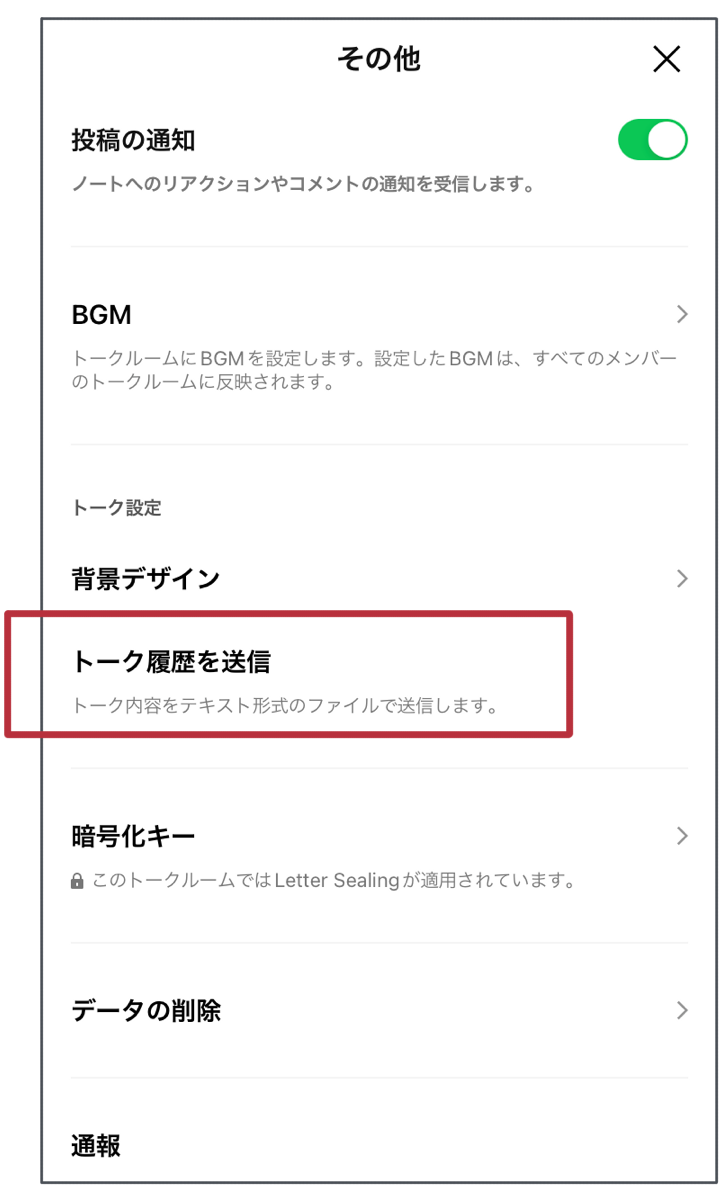
2. 「その他」を選択し、一覧から「トーク履歴を送信」をタップ
3. 画面下部にiOSの共有シートが立ち上がるため、「メール」「Gmail」「メモ」、あるいは「ファイルに保存」を選択
自分自身のメールアドレス宛てに送信すれば、LINEトーク履歴をメール送信するやり方として最も手軽に完結します。PCで確認したい場合は、メールの添付ファイルを開くか、iCloud DriveやAirDropを使ってMacへ直接転送するのがスムーズです。
一方、LINEトーク履歴のAndroidエクスポート手順も基本構造は同じです。
1. 対象のトークルームで右上の「≡」をタップし、「その他」を選択
2. 「トーク履歴をテキストで送信」(または「トーク履歴を送信」)をタップ
3. 共有メニューからGmail、Googleドライブ、あるいはファイルマネージャーアプリを選択して保存
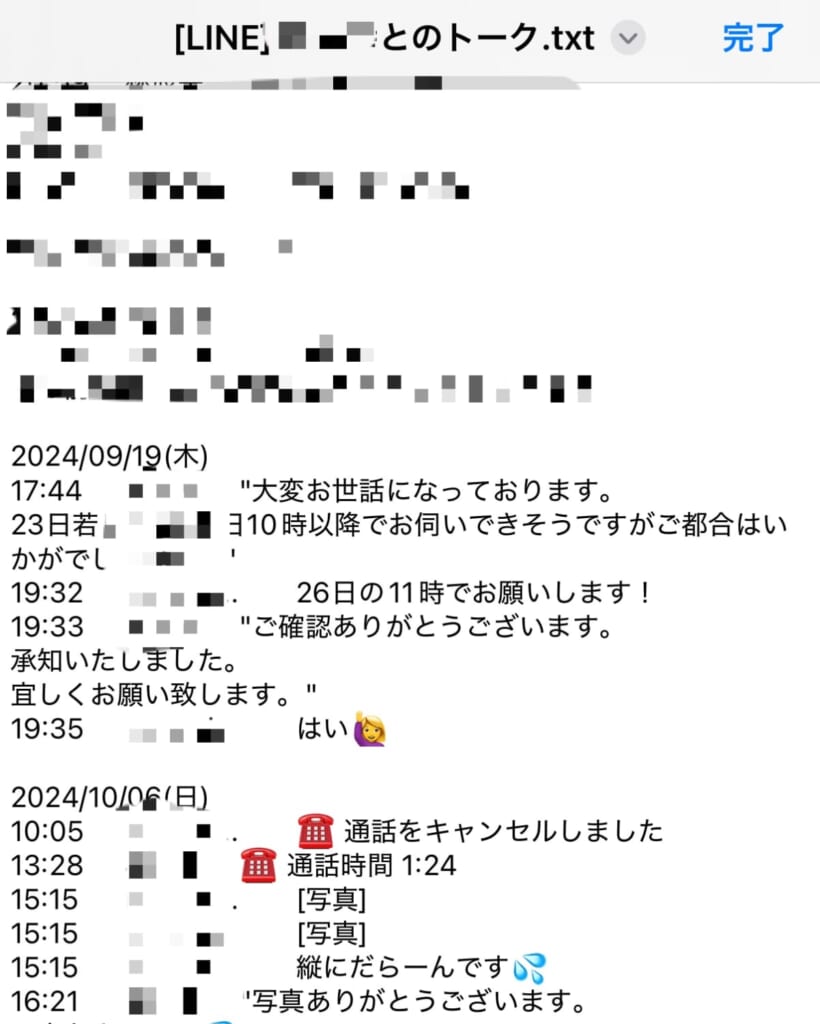
いずれのOSでも、生成されるのは「[LINE] 〇〇とのトーク.txt」という名称のプレーンテキストファイルです。このファイルをLINEトーク履歴のパソコン転送用として活用すれば、大画面での検索や編集が容易になります。
紙媒体で保管したい場合のLINEトーク履歴の印刷方法としては、PCに送ったテキストファイルをプリンターで印刷するか、スマートフォンの印刷連携機能(AirPrintやコンビニ印刷アプリ)を利用するのが定石です。ただし、テキストファイルは改ざんが容易であるため、法的交渉や公的機関への提出を想定している場合は、テキストデータ単体だけでなく「トーク画面全体のスクリーンショット」も併せて撮影・印刷しておくことが実務上の鉄則となります。
【徹底比較】「トーク履歴送信」と「バックアップ」の決定的な違いと復元の壁
ユーザーの間で最も深刻なトラブルを引き起こしているのが、「トーク履歴の送信」と「公式バックアップ」の混同です。機種変更の直前に「メールでトーク履歴を送ったから安心だ」と思い込み、新しい端末でLINEを開いた後に過去のやり取りが戻らず茫然自失となるケースが後を絶ちません。
はっきりと認識しておくべき事実は、LINEトーク履歴送信では復元できないという点です。この機能はあくまで会話ログを第三者的なテキストファイルとして書き出すものであり、LINEアプリのデータベースへ再統合する互換性を持ちません。
| 項目 | トーク履歴を送信(テキスト保存) | 公式クラウドバックアップ | 編集部の見解・実務上の評価 |
|---|---|---|---|
| 保存形式 | .txt(プレーンテキスト) | 暗号化専用データ(iCloud / Google Drive) | 用途が根本的に異なる。テキストは人間が読むための形式。 |
| LINE内への復元 | 完全不可(読み込み機能なし) | 完全可能(初期設定時に一括展開) | LINEトーク履歴 バックアップ 送信 違いの核心。機種変更時は必ず公式バックアップが必須。 |
| 写真・スタンプの保存 | 文字情報のみ([画像][スタンプ]と置換) | 保存対象(直近データなど一定の制限あり) | ビジュアル要素をそのまま残したい場合はスクショかアルバム保存が不可欠。 |
| 対象範囲 | トークルームごとの個別出力のみ | アカウント内の全トークルーム | LINEトーク履歴 一括送信は非対応。複数人分を保存するには手作業の反復が必要。 |
| 閲覧環境 | PC、テキストエディタ、印刷物など自由 | LINEアプリ内部でのみ閲覧可能 | アカウント削除後も手元にログを残したい場合はテキスト保存が極めて有効。 |
このように、スマートフォンの移行時における保険として機能するのはあくまで「クラウドバックアップ」や「かんたん引き継ぎQRコード」です。一方で、アカウント自体を解約する前の思い出の保管や、裁判資料・業務日報としての活用にはLINEトーク履歴のテキスト保存が適しており、両者の役割を明確に切り分ける必要があります。
写真やスタンプが消える?LINEトーク履歴送信で保存されない理由と対処策
「送信したテキストファイルを開いたら、楽しかった写真やスタンプがすべて消えていた」という落とし穴も、多くの利用者が直面するトラブルの一つです。
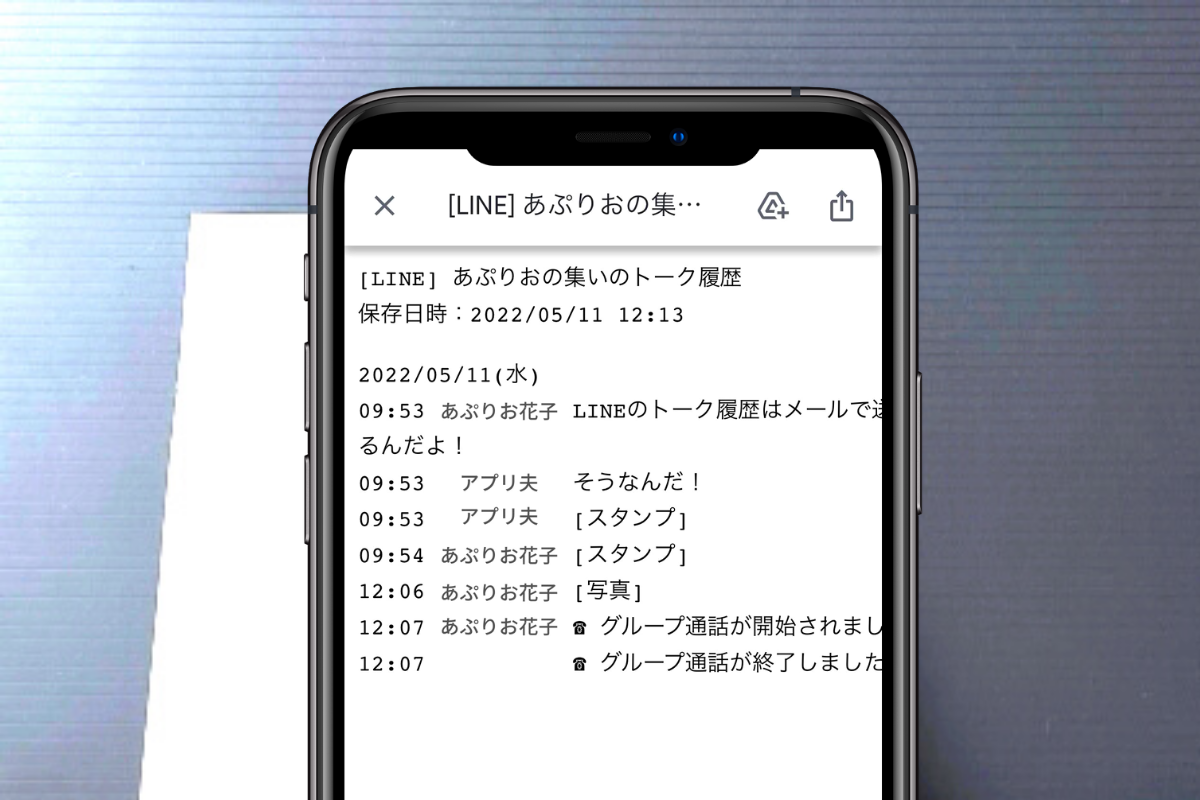
テキスト化されたファイルを開くと、スタンプが送信された箇所には単に「[スタンプ]」、画像や写真は「[写真]」、動画は「[動画]」と四角括弧で囲まれた代替文字列が並ぶだけになります。これが、LINEトーク履歴送信で写真が保存されない理由の正体です。
LINEの内部仕様上、トーク送信機能は通信容量の肥大化を防ぎ、あらゆるOS環境で即座に開けるよう純粋なテキスト形式(UTF-8)のみを生成するように設計されています。画像や動画データそのものを内包する仕様にはなっていないため、テキストファイルだけを取り出してもメディア本体は一切引き継がれません。
ビジュアルを含めた記録を確実に残したい場合の対処法は3つあります。
第一に、トークルーム内の重要な画像・動画をあらかじめ端末の「写真(カメラロール)」へ個別、あるいは一括ダウンロードしておくことです。第二に、トークルーム右上のメニューから「アルバム」や「ノート」を作成し、期限のない共有領域に避難させておく手法が挙げられます。そして第三に、会話の流れとスタンプの文脈をそのまま残したい場合は、LINEの標準機能である「画面キャプチャ(スクロールして長細く保存できる機能)」を活用し、画像データとして保存するのが最も確実です。
【トラブル検証】トーク履歴送信ができない原因と現場で役立つ緊急回避策
操作を進めても処理の途中でLINEが強制終了したり、送信メニュー自体が表示されなかったりするケースがあります。現場取材で確認された、LINEトーク履歴が送信できない原因の上位は以下の通りです。
最も頻発している要因は、「トーク履歴のデータ量が膨大すぎることによるメモリ不足」です。数年間にわたり毎日数百通のメッセージをやり取りしているトークルームでは、テキストデータだけでも数十万行に達します。端末がテキストファイルを生成する過程でスマートフォンのRAMを使い果たし、LINEアプリがクラッシュしてしまう現象です。
第二の要因は、端末ストレージの空き容量不足です。生成されたテキストファイルを一時的に保存する領域がスマートフォン内に残っていない場合、書き出し処理はエラー終了します。第三には、職場の業務用スマートフォンなどに導入されているMDM(モバイル端末管理)プロファイルにより、社外へのテキスト書き出しや共有シートの利用が制限されているケースも見受けられます。
こうしたエラーに直面した際の現実的な回避策としては、まずバックグラウンドで起動している他のアプリをすべて終了させ、端末を再起動した直後に実行することが有効です。それでも失敗する場合は、パソコン版LINEを起動し、必要な期間のトーク内容を手動で範囲選択してPC側のテキストエディタにコピー&ペーストする手法が、最も原始的でありながら確実な代替手段となります。
【実態検証】利用者の生の声と現場目線で見えたリアル
大手掲示板やSNS、知恵袋などのコミュニティを分析すると、トーク履歴の送信機能を利用するユーザーの動機は、単なる日常の整理にとどまらず、切迫した人間関係の局面であることが浮き彫りになります。
「配偶者の不貞行為に気づき、深夜に寝静まった隙を見てトーク履歴を自分のメールへ送信した。相手のスマホに通知が出たら即座に関係が破綻する場面だったが、全く痕跡が残らず証拠を確保できた」(30代女性・相談投稿より)
「上司からの度重なる暴言を労働基準監督署や弁護士に相談するため、テキストエクスポートした。しかし弁護士からは『テキストデータは誰でも後から書き換えが可能なため、これ単体では証拠能力が弱い。画面のスクリーンショットや、送信日時が分かる通信ログとセットで持参してほしい』と指摘された」(20代男性・コミュニティ検証)
「亡くなった家族との数年分のトークを保存したくてメール送信したところ、途中でLINEが落ちてしまい絶望した。最終的にはPC版LINEから少しずつテキストをコピーし、何とか思い出を外に出すことができた」(40代女性・実体験談)
現場のリアルな声から共通して見えてくるのは、「相手に知られず作業を終えられた安堵」の一方で、「テキストファイル特有の脆さ(改ざん疑念や写真の欠落)」に対する戸惑いです。記録をどのような目的で使うのかによって、テキスト送信単体に頼るリスクを冷静に見極める必要があります。
【プロの結論】情報管理の心理的バウンダリーと送信機能の正しい活用基準
家族間や職場、パートナーとの関係において、過去のやり取りをアーカイブ化する行為は、精神的な自立や自己防衛のための重要なステップとなります。心理学における「心理的バウンダリー(自他の境界線)」の観点から見れば、過度な感情のもつれやハラスメントから自分を守るために客観的な事実記録を外部化することは、冷静な判断力を保つ有効な手段です。
しかし、ツールの特性を誤認して使うと、取り返しのつかない損失につながります。本機能を利用するにあたり、編集部が提唱する判断基準は以下の通りです。
トーク履歴送信を活用すべき人
- 法的なトラブルやハラスメントの客観的ログを確保したい人:相手に一切知られず、送信日時・発言者・本文をタイムスタンプ付きの文章として手元へ隔離できます(※必ず画面スクリーンショットも併用すること)。
- LINEアカウントの削除・乗り換えを予定している人:特定の人との過去の会話を、LINEアプリ消滅後もPCや印刷物として永久に残しておきたい場合に最適です。
- 長文の打ち合わせ内容をPCで素早くテキスト検索・要約したい人:生成AIツールや検索ソフトと組み合わせることで、過去の合意事項を瞬時に抽出できます。
トーク履歴送信だけに頼るべきではない人(要注意)
- スマートフォンの機種変更を控えている人:本機能でメール送信しても新しいスマホへ履歴を戻すことはできません。必ずiCloudやGoogleドライブによる公式バックアップを行ってください。
- 写真やスタンプを含めたビジュアルの思い出を残したい人:テキスト化すると画像は消え去ります。アルバム保存やローカル保存への切り替えが必要です。
- 全友だちのトークを一括で手軽に保存したい人:一括エクスポート機能は存在しないため、一人ずつ手作業で書き出す膨大な労力を強いられます。
【line トーク 履歴 を 送信】に関するよくある質問(FAQ)
Q1:トーク履歴を送信した履歴やログは、LINEアプリ内のどこかに残りますか?
A1:アプリ内には一切残りません。トーク送信機能を使った日時や回数が設定画面などに記録されることもなく、完全にローカル端末側でのみ処理が完結します。
Q2:複数人のグループトークや公式アカウントの履歴も送信できますか?
A2:可能です。1対1の個人トークと同様に、右上のメニュー「≡」>「その他」>「トーク履歴を送信」からエクスポートできます。ただし、グループ内の全メンバーの発言が時系列でテキスト化されるため、発言数が多いグループではファイルサイズが大きくなりやすい点に注意してください。
Q3:途中で退会した人や、アカウントを削除した(「unknown」表示の)相手とのトークも送信できますか?
A3:トークルーム自体が端末上に残っていれば送信可能です。過去のメッセージ履歴はそのままテキストファイルとして書き出されます。
Q4:メール送信を選んだ際、ファイルサイズの上限で送れない場合の解決法は?
A4:一般的なメールサービスでは添付ファイルの上限が20MB〜25MB程度に設定されています。テキストファイル単体でこの容量を超えることは稀ですが、もし送信エラーが出る場合は、共有先として「Google ドライブ」「iCloud Drive」「Dropbox」などのクラウドストレージを選択して直接アップロードするか、iPhoneの「ファイルに保存」を選んで端末ストレージへ直接書き出してください。
まとめ:今後の動向と失敗しないための判断基準
LINEの「トーク履歴を送信」は、相手に気づかれることなく会話ログを外部へ退避できる非常に強力で便利な機能です。しかし、「写真やスタンプは文字情報に置換される」「LINEアプリ内への復元には使えない」という明確な境界線を理解していなければ、取り返しのつかないデータ消失やトラブルを招く要因にもなります。
日常の機種変更には「公式クラウドバックアップ」を、長期的なテキスト保管や証拠保全には「トーク履歴の送信+画面スクショ」を、目的に応じて賢く使い分けることが、デジタル全盛の時代において自身の情報資産を守る最良の防衛策となります。 (出典: line トーク 履歴 を 送信(Yahoo!ニュース))
Webメディアの編集およびコンテンツ作成に従事。正確で質の高い情報発信を心掛けています。